

Hilfe-Center Wie funktioniert`s?
Erste Schritte & Benutzerhandbuch für die Ortungsplattform und APP
Registrierung im Ortungsportal
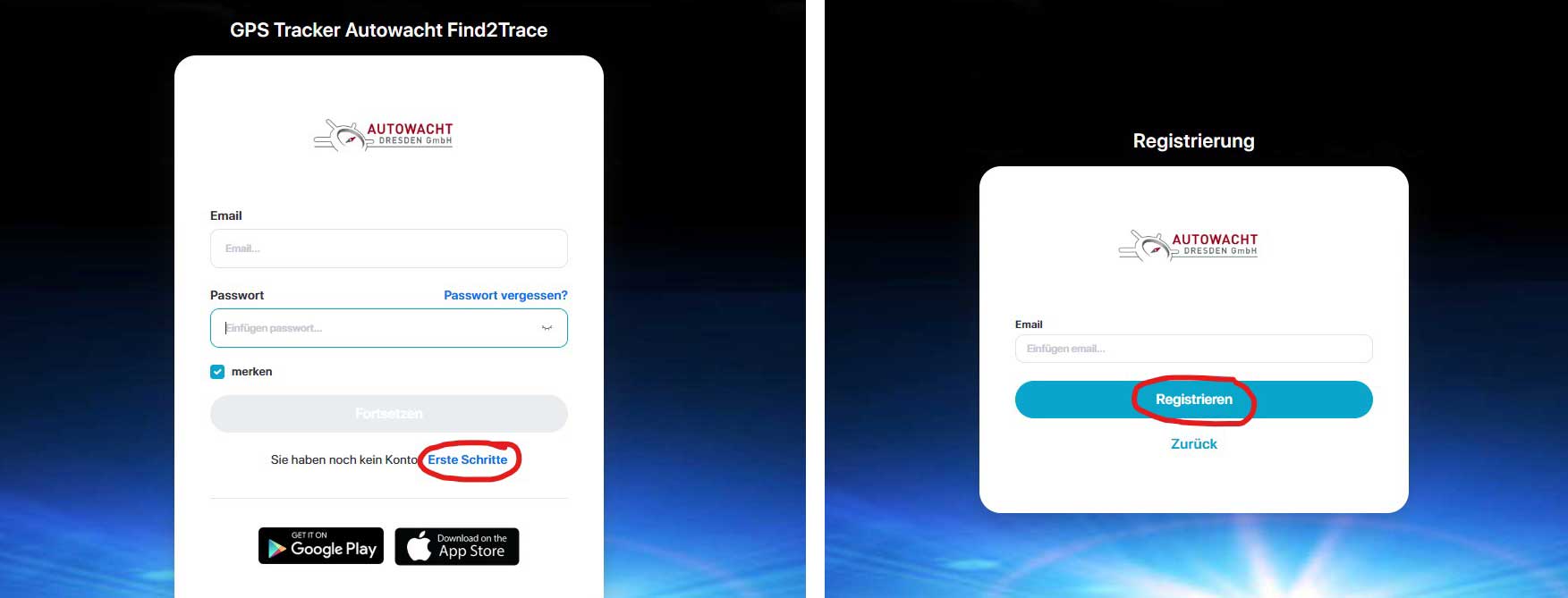
Erstellen Sie zunächst einen Account:
- Besuchen Sie die Seite: https://ortung.auto-wacht.de
- Klicken Sie auf „Erste Schritte“
- Geben Sie Ihre E-Mail-Adresse ein
- Klicken Sie auf „Registrieren“ und überprüfen Sie nach einigen Minuten Ihre eingetragene E-Mail-Adresse auf Login-Daten
- Besuchen Sie: https://ortung.auto-wacht.de
- Melden Sie sich mit den zugesandten Zugangsdaten an
Tracker einbinden
Je nach gewähltem Tarif, werden nun bereits die entsprechenden Tracking-Funktionen auf der Arbeitsoberfläche zur Verfügung gestellt. Nach dem Einloggen werden Sie auf die Hauptseite der Plattform weitergeleitet. Auf dieser Seite können Sie auf die gängigsten Tracking-Funktionen und -Einstellungen zugreifen, die Objektposition auf der Karte überwachen und detaillierte Informationen wie Geschwindigkeit, Adresse, Koordinaten, Verlauf und vieles mehr erhalten. Sollten Sie den Tracker bei uns im Shop gekauft haben, ist Ihr Tracker bereits eingebunden und aktiviert. Für alle anderen Nutzer wird hier nochmal kurz auf die Einbindung eines Trackers eingegangen.
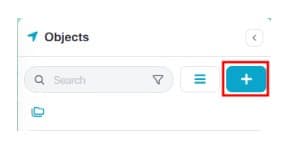
Um ein Gerät Ihrer Wahl hinzuzufügen und zu konfigurieren, wählen Sie in der Objekt-Popup-Tabelle das Symbol „+“ aus.
Tracker anlegen und entsprechend konfigurieren
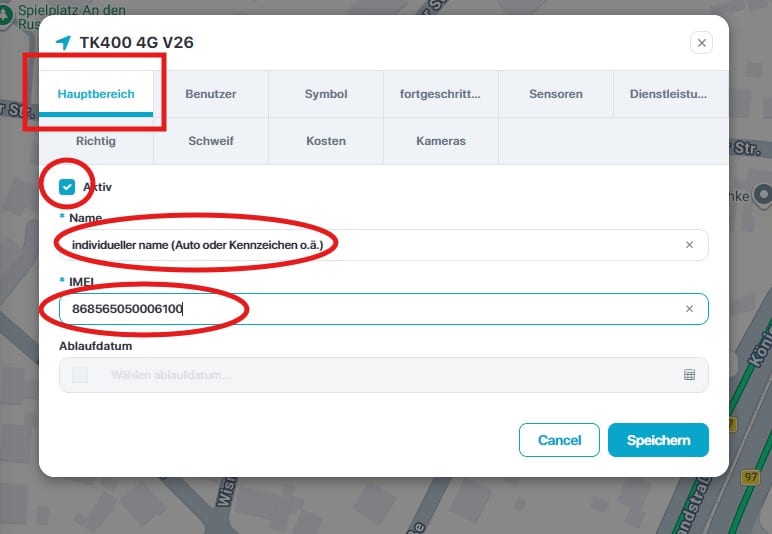
Ein neues Menü wird angezeigt in dem Sie aufgefordert werden den Namen und die IMEI einzugeben. Den Namen des Objektes können Sie frei vergeben z.B.: das Autokennzeichen oder den Fahrzeugtyp. Die IMEI des Geräts finden Sie auf einem Aufkleber am Gerät oder auf der Verpackung. Bitte nur die Zahlenreihe eintragen und keine Buchstabenkennung (E). Auf einigen Trackern wird die ID abgebildet. Dann tragen Sie bitte die ID ein.
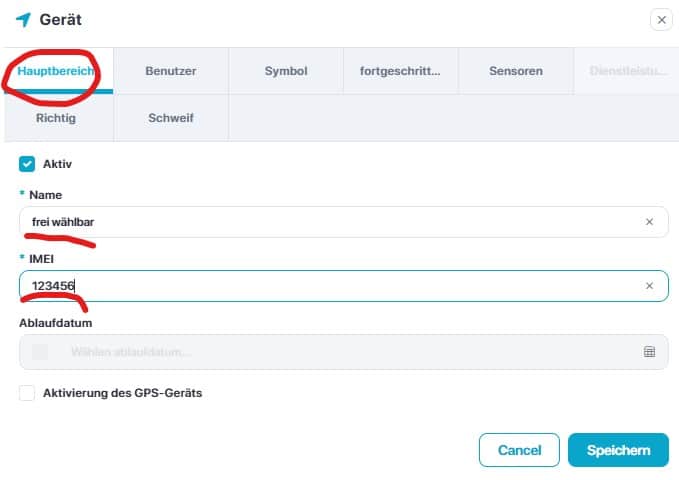
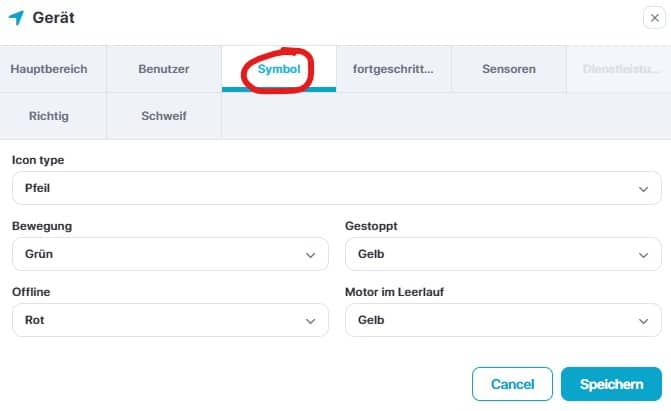
Den Haken bei „Aktivierung des GPS-Geräts“ müssen Sie nicht setzen. Die Plattform liest die Discription des Trackers automatisch aus. Diese Aktivierung ist nur für das Orten von Smartphones oder Tablets nötig. Nun gehen Sie auf den Reiter „Symbol“. Dort wählen Sie einfach eine Farbe und einen Icon aus, wie der Tracker künftig in der Plattform dargestellt werden soll.
Gehen Sie weiter auf den Reiter „fortgeschritten“. Hier tragen Sie die Telefonnummer der SIM-Karte des Trackers ein, das Kennzeichen Ihres Fahrzeuges oder alle anderen individuellen Informationen, die Sie für Ihre Unternehmungen brauchen. Diese hier getätigten Einträge sind ausschließlich für Ihre Organisation.
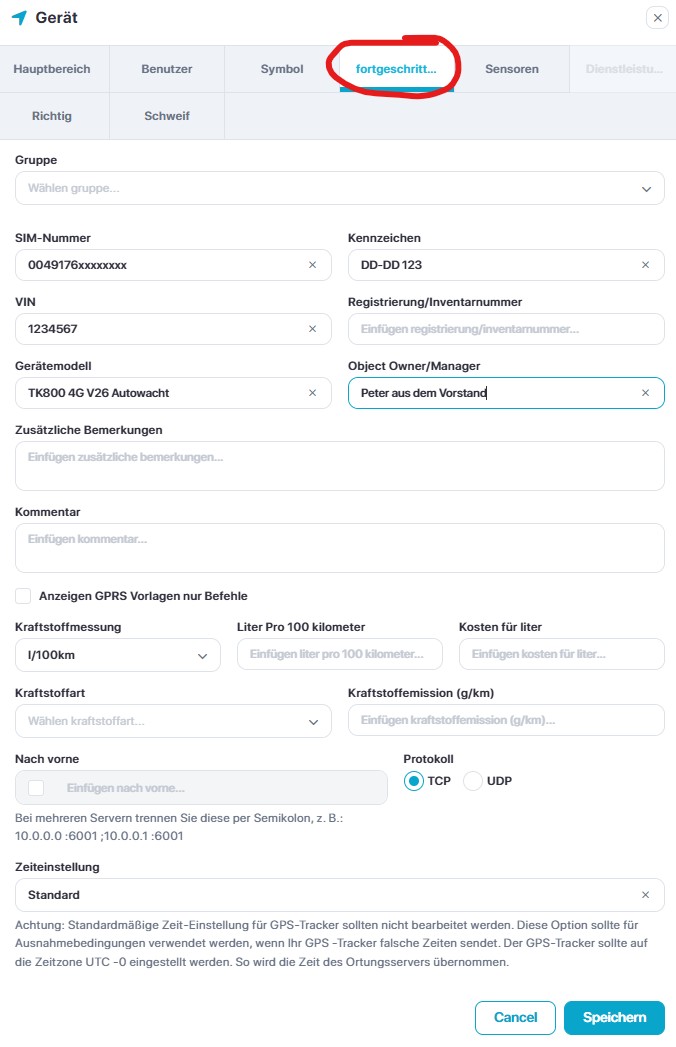
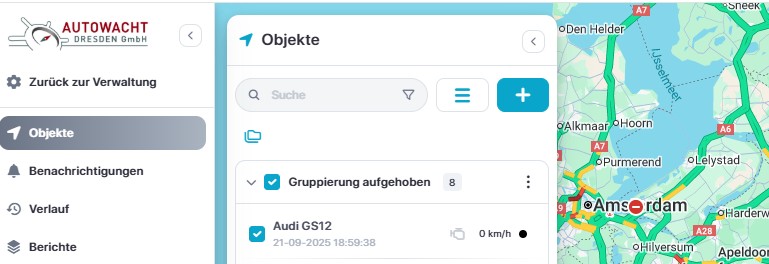
Klicken Sie nun auf „Speichern“. Nach dem Speichern der Eintragungen wird der Tracker im Hauptmenü auf der oberen linken Seite abgebildet.
Konfigurieren Ihres GPS-Ortungsgeräts.
Info: Alle bei Autowacht erworbenen Tracker haben bereits alle nötigen Einstellungen!
Die meisten GPS-Ortungsgeräte lassen sich über eine Reihe von SMS-Befehlen konfigurieren. Um eine einwandfreie Kommunikation mit dem Server zu gewährleisten, müssen die folgenden Schlüsselparameter korrekt eingestellt sein:
- Server-IP-Adresse
- Gerätekommunikationsport
- APN-Name sowie Benutzername und Passwort (falls von Ihrem Mobilfunkanbieter erforderlich)
- Die Zeitzone muss auf UTC+0 eingestellt sein.
Tracker mit der Ortungsplattform verbinden
Voraussetzung zum erfolgreichen Verbinden des Trackers mit dem Ortungsserver, ist das einsetzen eine datenfähigen SIM-Karte. Bitte achten Sie darauf, dass vor dem Einsetzen IMMER die PIN-Abfrage der SIM-Karte deaktiviert ist. Autowacht empfiehlt eine Prepaidkarte des Anbieters Vodafone oder eine reine Datenkarte (M2M).
Alle GPS Tracker die über die Autowacht Dresden GmbH bezogen wurden, sind bereits mit einer kostenlosen Daten-SIM-Karte versehen und schon in die kostenlose Ortungsplattform eingebunden. In diesem Fall müssen Sie sich um nichts kümmern, dass haben wir für Sie erledigt. Die Zugangsdaten zu Ihrem Account wurden Ihnen per Mail zugesendet.
Die Tracker die außerhalb von Autowacht erworben wurden benötigen die IP-Adresse und den Port für den angelegten Account. Dazu schauen Sie bitte in Ihre Bedienungsanleitung und suchen die Beschreibung zur Eintragung der IP und des Ports in den Tracker.
Für Ihren Account ist folgende IP-Adresse einzutragen: 5.189.157.109
Jeder Tracker hat eine eigene Discription und sendet unterschiedliche Datenformate. Diese zu ordnen und sicherheitstechnisch zu filtern, verlangt nach einer Portierung. Grundsätzlich gilt für jeden Hersteller derselbe Port, unabhängig vom Produkt.
Für die Produkte von Autowacht gelten diese Ports:
TK200/ 300/ 400/ 800 4G V24/25/26 = 6013
TK 600 4G V25/26 = 6023
OBD 4G V24/25/26 = 6013
Relais-Tracker 4G = 6013
V-GTnano 4G V24/25/26 = 6013
SMART 4G V24/25/26 = 6023
OBD 4G mini V24/25/26 = 6023
V-GTplus 4G = 6023
V-GTpro 4G V26 = 6023
Die Ports für alle Tracker die nicht von der Autowacht sind, können hier erfragt werden: Port für Fremdtracker
Der SMS-Befehl an den Tracker müsste also – im Beispiel für den SMART 4G V22 bis V26 – lauten:
SERVER,0,5.189.157.109,6023,0#
Alle Tracker werden in der Regel den Konfigurationsbefehl mit O.K. oder mit der Bestätigung der Eintragung antworten. Nun fehlt noch der Access Point Name (APN). Das ist der Zugangspunkt über den die Internetanbindung Ihrer SIM-Karte erfolgt. Dieser wird in der Regel von den Tackern automatisch ausgelesen. Tracker die dies nicht können, müssen den APN manuell übertragen bekommen. Dazu schauen Sie in die Bedienungsanleitung und suchen den Unterpunkt APN übertragen. Hier finden Sie die entsprechenden APN-Einstellungen der bekanntesten Anbieter: APN Einstellungen der bekanntesten Anbieter
Für den SMART 4G V22 bis V26 lautet der SMS-Befehl, bei Nutzung einer SIM-Karte von Vodafone:
APN,web.vodafone.de#
Bei APN-Einstellungen die einen Benutzernamen und ein Passwort bedürfen, lautet der SMS-Befehl (Beispiel: Prepaidkarte von blau.de):
APN,internet.eplus.de,blau,gprs#
Sobald diese Eintragung mit O.K. bestätigt wurde, wird sich der Tracker nach wenigen Sekunden in Ihrem Account anmelden.
Übersicht
Nach dem Login öffnet sich eine zentrale Kartenansicht mit integrierter Steuerung sowie ein Seitenpaneel, das alle verfügbaren Funktionen bündelt.
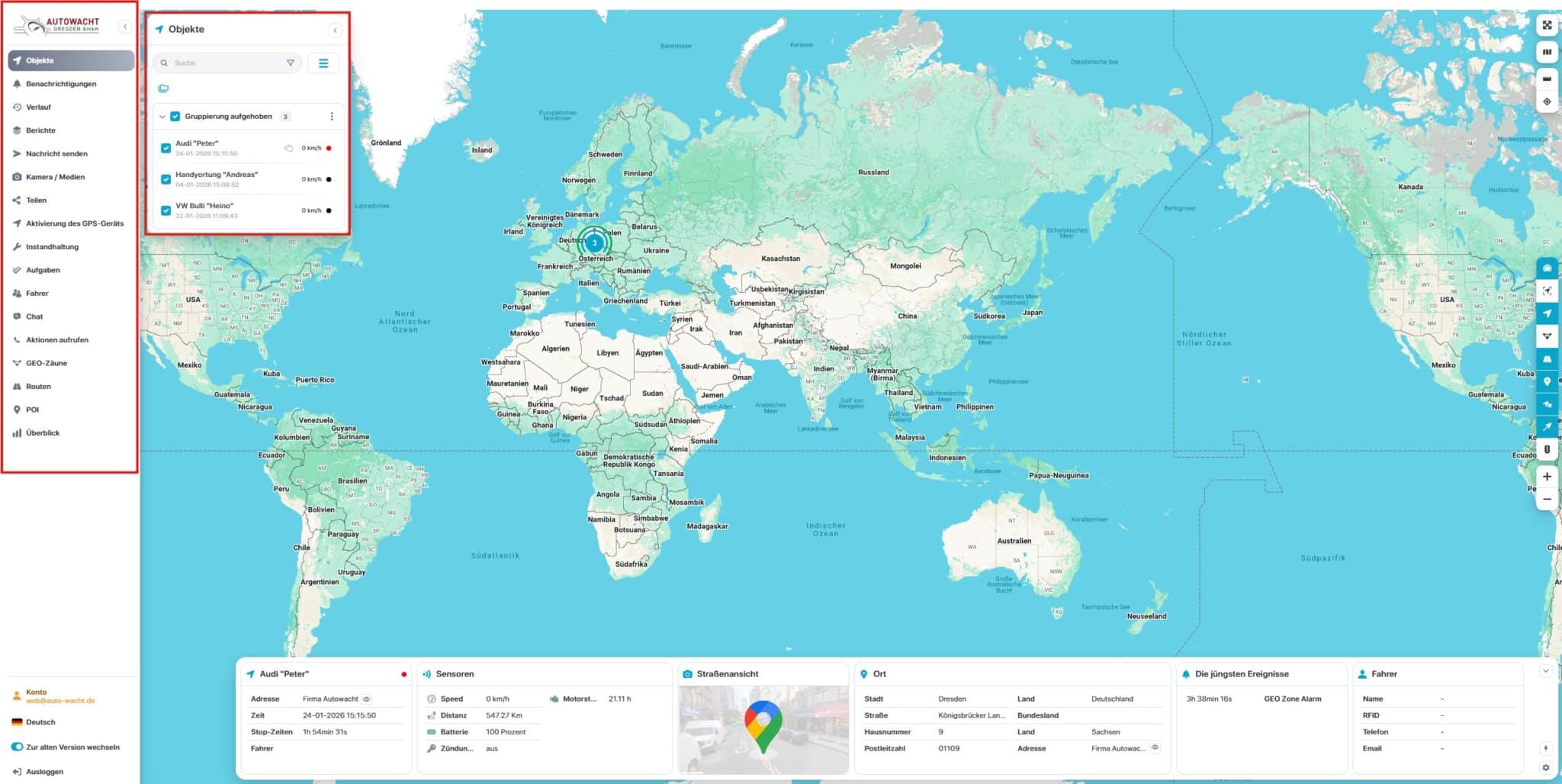
Seitenpaneel
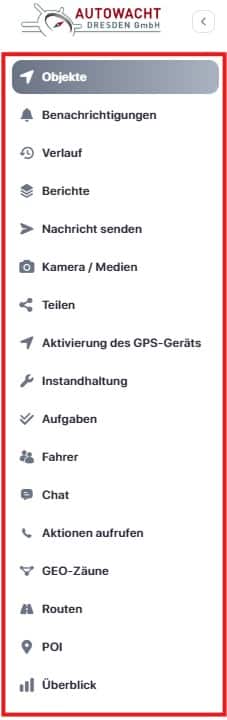
1. Objekte – Hier sehen Sie Ihre Geräte und verwalten diese.
2. Benachrichtigungen – Erstellen Sie Alarmierungen.
3. Verlauf – Gerätehistorie im ausgewählten Zeitraum.
4. Berichte – Erstellen Sie verschiedene Berichte.
5. Nachricht / Befehl senden – SMS/GPRS-Befehle an ein Gerät senden.
6. Kamera/Medien – Sehen Sie verbundene Kameras und deren Inhalte.
7. Teilen – Teilen Sie den Standort der Geräte über einen generierten Link.
8. Wartung – Erstellen Sie einen Wartungsplan.
9. Aufgaben – Erstelle Aufgaben für den Fahrer, z.B. Ort, Datum und Zeit.
10. Fahrer – Ordnen Sie Tracker bestimmten Fahrern zu.
11. Chat – Ermöglicht die Kommunikation zwischen Fahrern und Operatoren.
12. Aktionen – Ermöglicht es, für jedes Ereignis eine Beschreibung hinzuzufügen, warum das Ereignis stattgefunden hat.
13. GEO-Zäune – GEO-Zonen erstellen.
14. Routen – Erstellen Sie eine Route von Punkt A bis B, ohne zusätzliche Funktionalität.
15. POI – Übertragen Sie für Sie wichtige Positionen mit Icons.
16. Überblick – Bildet nützliche Informationen umfassender ab.

- Vollbildmodus – Verbirgt zusätzliche Tabs, um die Karte im Vollbild anzuzeigen.
- Karte ändern – Karte auf verschiedene Anbieter und Modi wechseln.
- Lineal – dient der Berechnung von tatsächlichen Entfernungen. Ziehen Sie mit der Maus eine Linie von Punkt A nach Punkt B, um den Abstand anzeigen zu lassen.
- Adresse anzeigen – Ermöglicht es, einen gespeicherten Ort zu finden oder Koordinaten einzugeben.
- Cluster – Wenn aktiviert, werden Objekte mit nahen Positionen zu einem einzigen Cluster zusammengefasst angezeigt.
- Objekte anpassen – Passt alle Objekte so an, dass sie visuell auf eine Karte passen.
- Objekte – Zeigt oder entfernt Objekte aus der Karte.
- GEO-Zäune – Aktiviert oder deaktiviert die Ansicht der definierten Geo-Zäune.
- Strecken – Zeigt auf der Karte erstellte Routen an oder verbirgt sie.
- POI – Aktiviert oder deaktiviert die Anzeige der definierten Point of Interest.
- Namen anzeigen – Zeigt die Namen über dem Objekt an.
- Schweif anzeigen – Zeigt Objektverläufe der letzten 300 Meter auf der Karte an oder blendet diese aus.
- Verkehr anzeigen – Zeigt die aktuelle Verkehrslage an.
- Mein Standort – Zeigt Ihren aktuellen Standort an.
- Vergrößern – Zoomt in die Karte hinein.
- Herauszoomen – Zoomt aus der Karte heraus.
Mein Profil
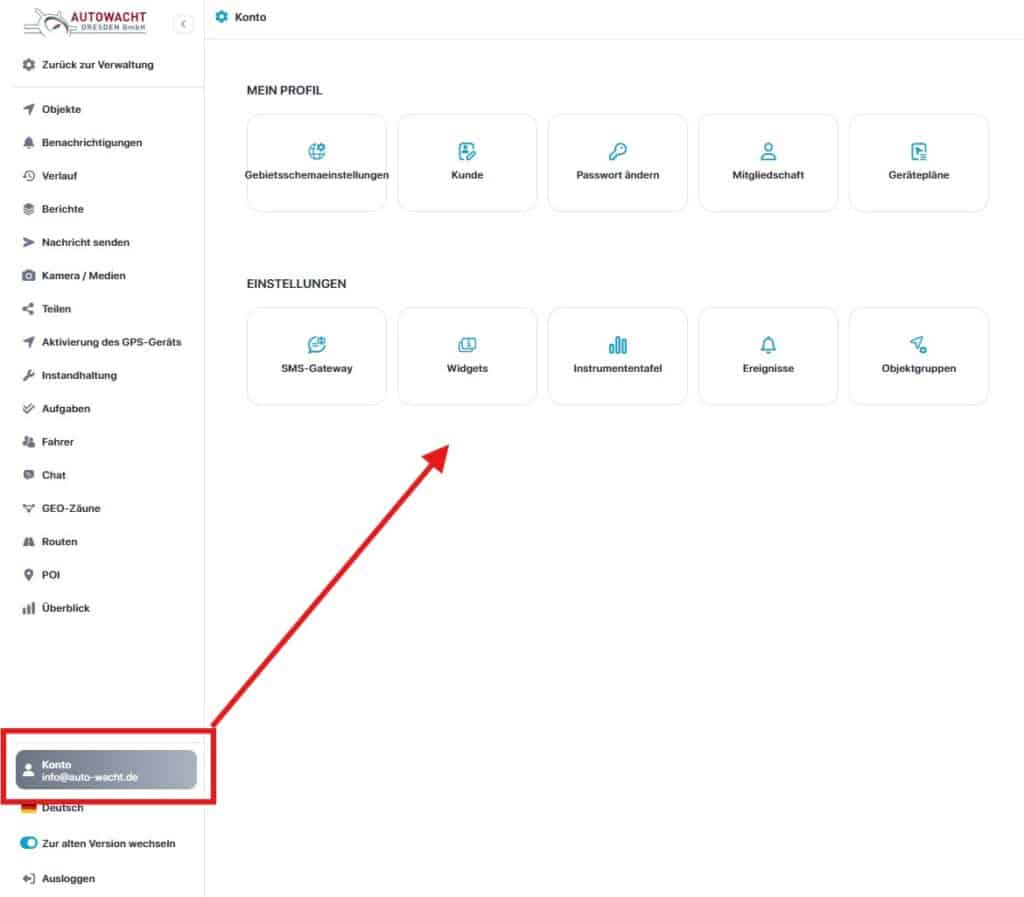
Ortseinstellungen – Einstelloptionen für Ort, Zeit, Messeinheiten u.a.
Kunde – Persönliche Informationen wie Name, Adresse und Unternehmen.
Passwort ändern – Hier können Sie Ihr Passwort ändern.
Mitgliedschaft – Hier finden Sie Informationen zu Ihrer Lizenz.
Gerätepläne – Hier sehen Sie die Gerätepläne zu den Trackern/ Fahrern.
Einstellungen
SMS-Gateway – für die Lizenzmodelle ab MID verfügbar.
Widgets – Aktivieren oder deaktivieren Sie die Widgets, die Sie auf Ihrer Oberfläche anzeigt haben möchten.
Instrumententafel – Konfigurieren Sie das Dashboard, indem Sie Set-Widgets aktivieren oder deaktivieren und deren Reihenfolge festlegen.
Ereignisse – Bildet die Alarmierungen und Ereignisse ab.
Objektgruppen – Fügt mehrere Tracker zu einer übersichtlichen Gruppe zusammen.
Berichte erstellen
Geräteverwaltung
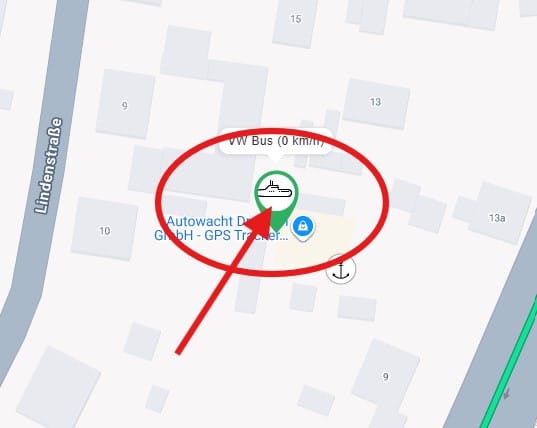
In dem minimierten Popup-Fenster über dem Icon des Trackers auf der Karte, können Sie grundlegende Geräteinformationen und wichtige Sensordaten auf einen Blick einsehen.
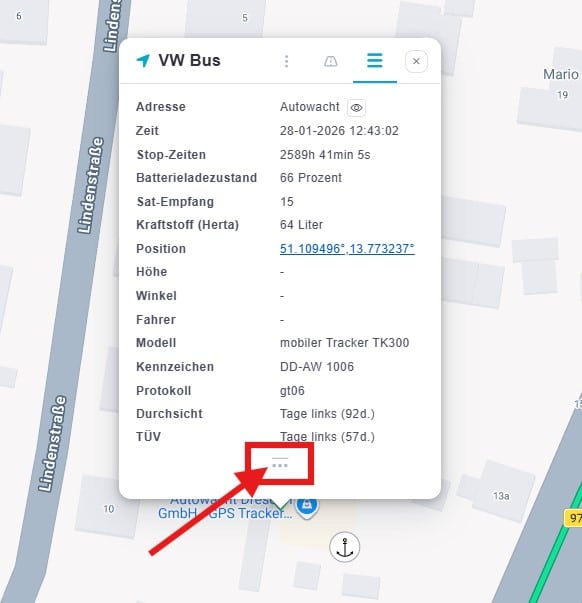
Um detaillierte Informationen zu erhalten, klicken Sie auf „Mehr anzeigen“. Dies zeigt alle verfügbaren Daten für das ausgewählte Gerät an, einschließlich:
- Sensorwerte
- Aktive Dienste
- Zusätzliche Parameter
Objekte – Schnellwerkzeuge
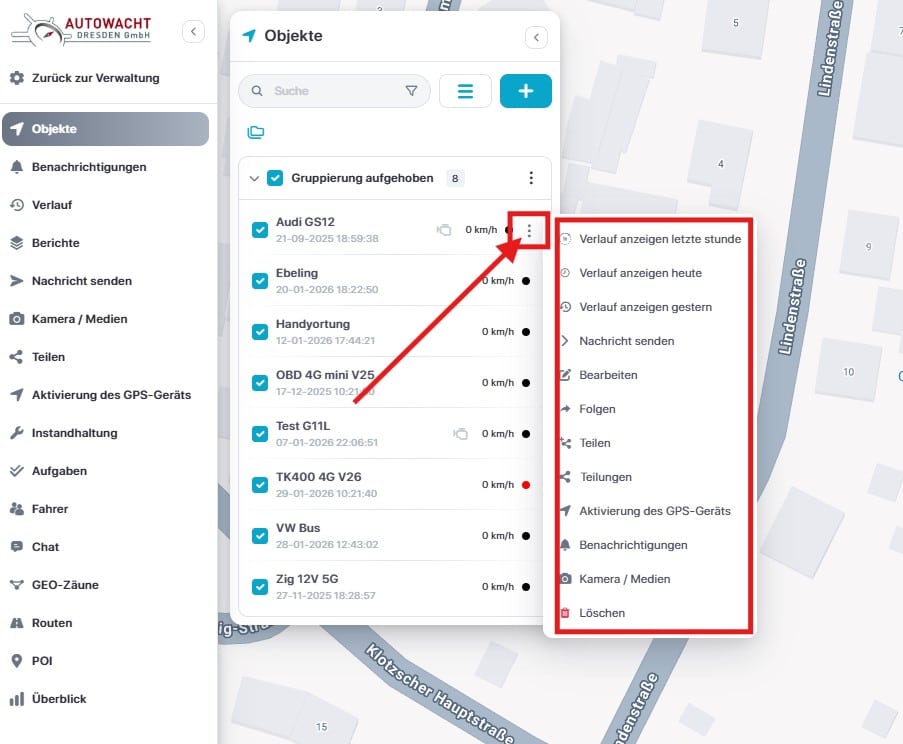
Zeigt den Verlauf der letzten Stunde an – Schnellauswahl
Zeigt den Verlauf des aktuellen Tages an – Schnellauswahl
Zeigt den Verlauf des zurückgelegten Tages an – Schnellauswahl
Nachricht senden – Wenn Sie ein GPRS- oder SMS-Gateway nutzen, können Sie hier schnelle Konfig.-Befehle an den Tracker senden.
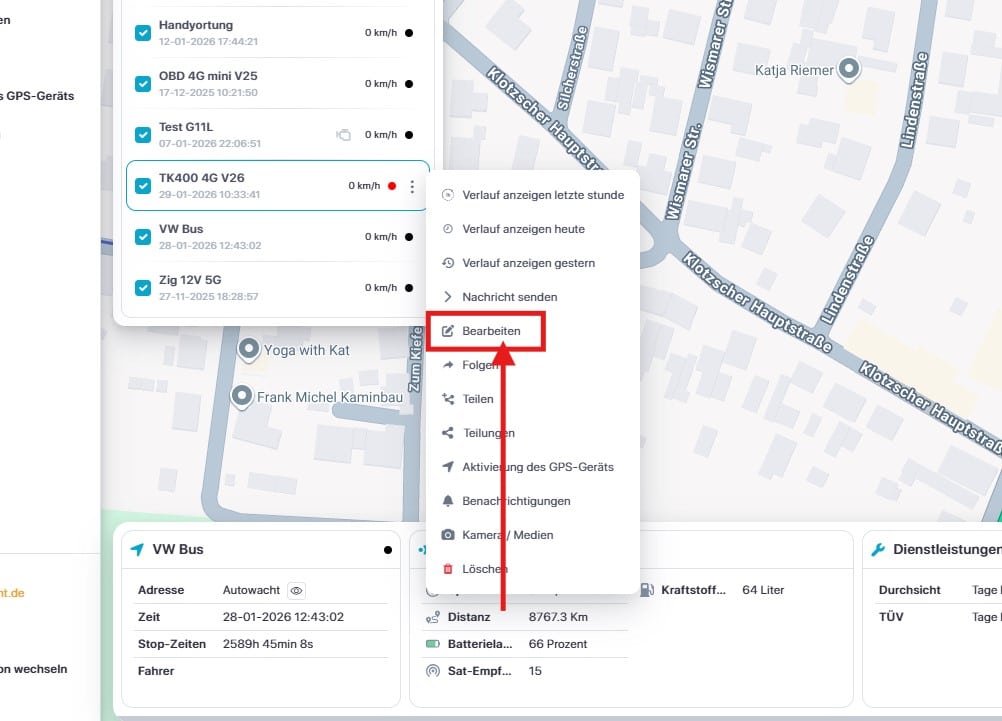
Bearbeiten – Hier geben Sie die für Sie wichtigen Infos zur Darstellung der Tracker z.B.: IMEI, Ortungsgenauigkeit, Symbole und vieles mehr ein.
Folgen – Bei dieser Funktion können Sie jeden einzelnen Tracker in einem separaten Fenster abbilden.
Teilen – Ermöglicht es, den Standort des Geräts, über einen generierten Link, mit anderen Teilnehmern ohne Zugangsrechte zu teilen (SMS und Mail).
Aktivierung des GPS-Gerätes – Hier werden die wichtigsten Eckdaten zur Verbindung des Trackers mit dem Ortungsserver der Autowacht eingetragen. INFO: Diese Einstellungen wurden für die Tracker der Autowacht bereits umgesetzt!
Benachrichtigungen – Hier können die gewünschten Alarmierungen für das ausgewählte Fahrzeug eingetragen werden – Schnellzugriff.
Kamera/ Medien – Sollten Sie einen GPS-Tracker inkl. Kamera nutzen, können Sie hier Fotos machen und diese abbilden.
Löschen – Löscht das Gerät vollständig.
Alle Funktionen bzw. Darstellungen in den aufgeführten Schnellwerkzeugen sind selbsterklärend. Lediglich bei der Funktion „Bearbeiten“ kam es in der Vergangenheit zu Nachfragen. Hier gehen wir etwas genauer auf diese Einstelloption ein.
Hauptbereich
Um ein neues Gerät hinzuzufügen, sind nur zwei Felder erforderlich:
- Gerätename
- Geräte-IMEI oder Identifikator
Sowohl der Name als auch der IMEI/Identifikator (ID) können jederzeit nach dem Hinzufügen des Geräts bearbeitet werden
Benutzer
Wenn mehrere Benutzer für das Fahrzeug angelegt wurden, können Sie hier den Benutzer auswählen, für den die Einstellungen gelten sollen.
Symbol
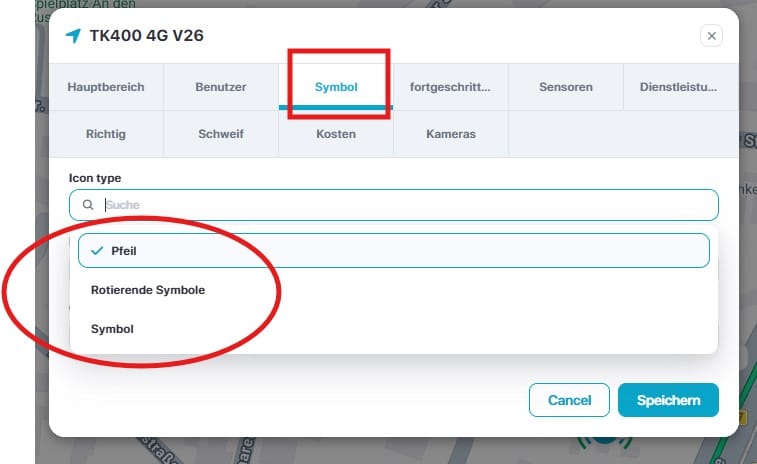
Sie können mit dieser Funktion auswählen, wie Geräte visuell auf der Karte dargestellt werden sollen. Es stehen drei Optionen zur Verfügung:
- Pfeil (Standard & empfohlen)
Zeigt einen Pfeil an, der die Bewegungsrichtung und den farbcodierten Status anzeigt:
- Grün – Bewegt sich
- Gelb – Motor im Leerlauf
- Rot – Gestoppt oder offline
Diese Option liefert den detailliertesten Status und wird für die Echtzeitüberwachung empfohlen.
- Rotierendes Symbol – zeigt ein Fahrzeugsymbol, das sich je nach Fahrtrichtung des Geräts dreht.
- Simple Icon – zeigt ein einfaches statisches Symbol ohne Richtungsanzeigen oder Statusfarben an.
Icon-Status (nur im Symbol Pfeil)
Mit dem Pfeil-Icon kann die Software mehrere Zustände anzeigen.
- Bewegung
Das Gerät ist in Bewegung, mit einer Geschwindigkeit, die größer ist als die in Moving Speed festgelegte
Mindestgeschwindigkeit. - Gestoppt
Das Gerät ist stationär. - Offline
Das Gerät hat seit 5 Minuten oder länger keine Daten an den Server gesendet oder ist vom GPS-Server getrennt. - Motorleerlauf
Zeigt an, dass der Motor läuft, aber das Fahrzeug bewegt sich nicht.
Sensoren
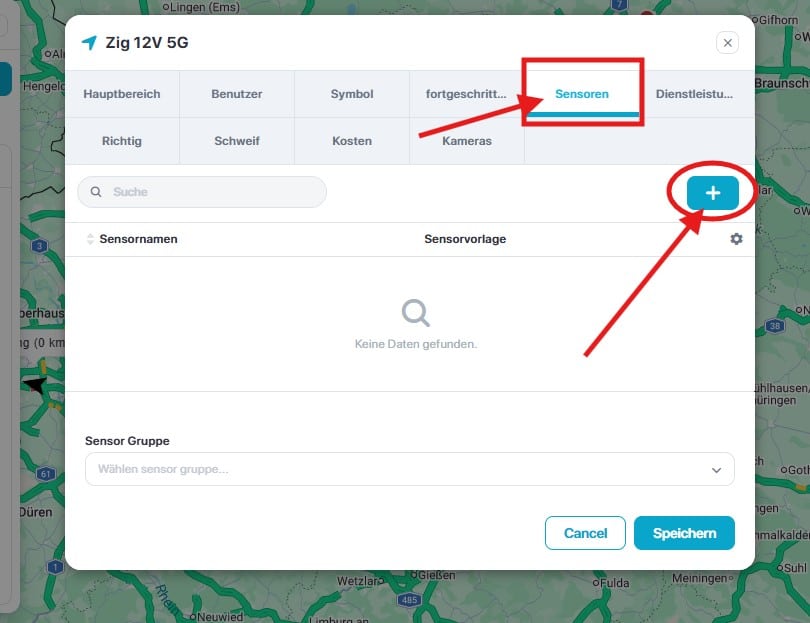
Um einen Sensor hinzuzufügen, z.B. Motor an/aus, Acc an/aus, Batterie, Kraftstofftank, Kilometerzähler, Temperatur, Tür öffnen/schließen, GSM-Signal, GPS-Signal, Satellitensysteme, Drehzahlzähler usw., muss bewertet werden, ob der eingebundene Tracker die gewünschten Datensätze auch überträgt. Dazu schauen Sie bitte in die Deskription des Trackers bzw. erfragen Sie diese bei Ihrem Hardwarehändler.
Hier gehen wir auf drei Beispiele ein:
Batteriestandanzeige
Viele Tracker übertragen in Ihren Datensätzen den Ladezustand des eingebauten AKKUs. Diesen können Sie in der Ortungsplattfom/APP abbilden. Dazu klicken Sie im Fenster auf „Sensoren“ und dann auf das „+“.
Im sich nun öffnenden Fenster, wählen Sie einfach die Beschreibungen und die möglichen Sensoren aus. Hier im Beispiel Batteriezustand, angezeigt in Prozent.
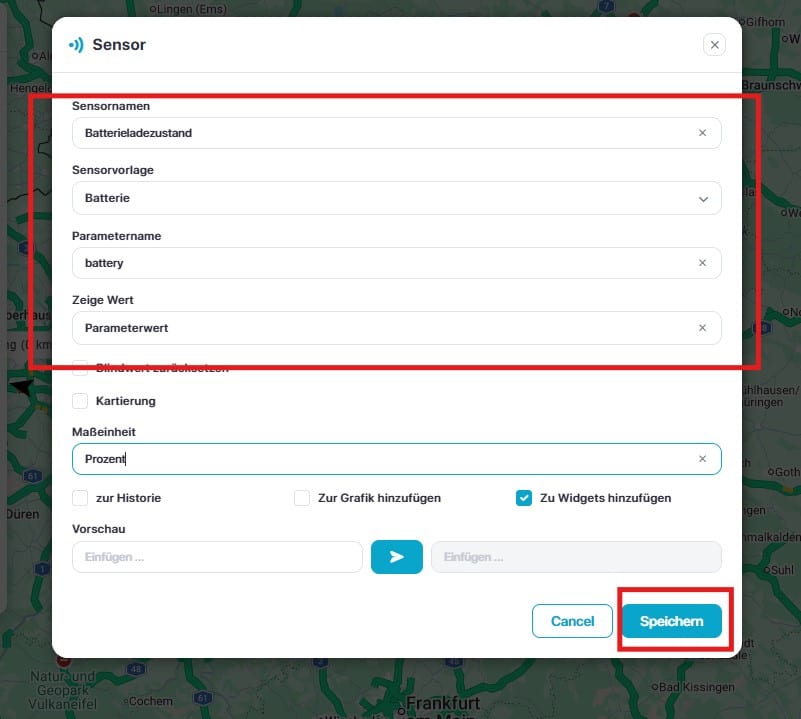
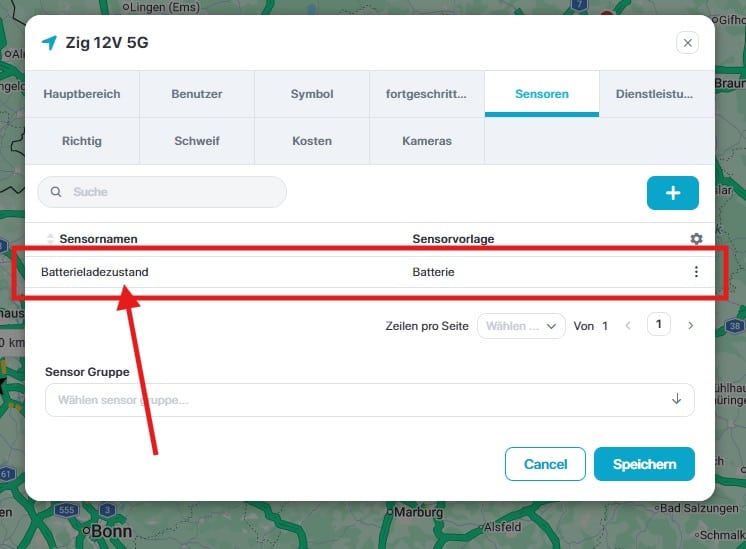
Nach dem „Speichern“ wechselt die Ansicht zur Übersicht und Sie sehen, dass der Sensor Batterie nun aktiv ist.
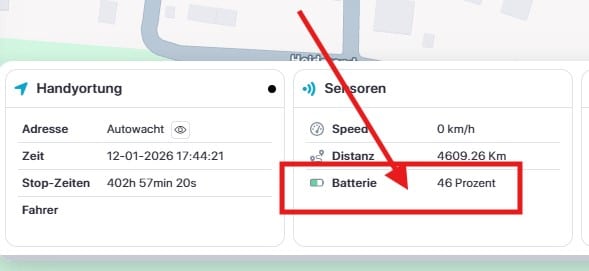
Der aktuelle AKKU-Stand wird dann in der Karte unten in der Statusleiste abgebildet.
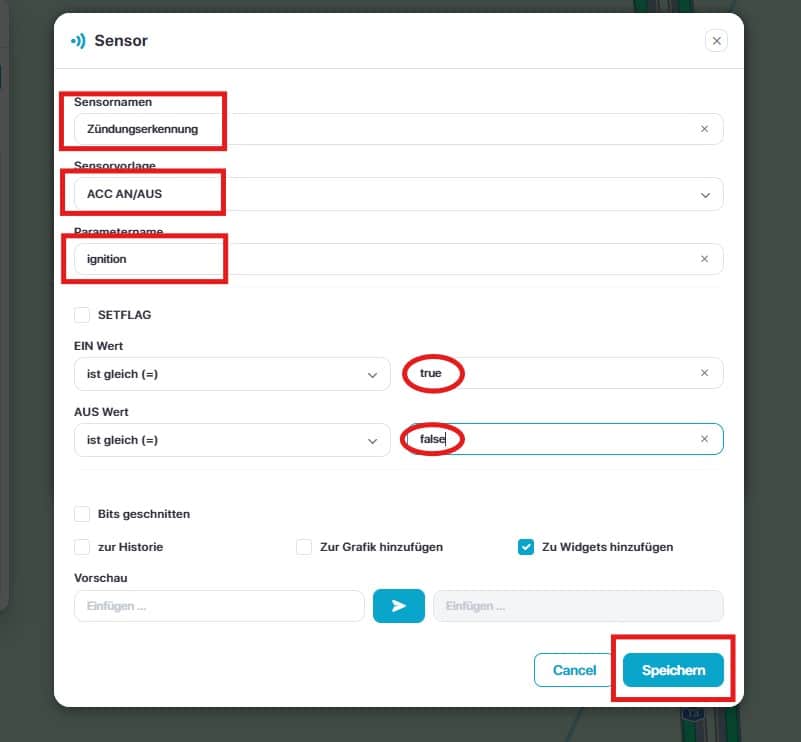
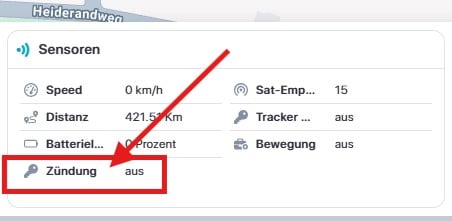
Zündungserkennung
Der Sensor Zündungserkennung zeigt an, ob die Zündung eingeschaltet ist. Dazu muss bei den Einbautrackern das orange Kabel (Zündungsplus) mit angeschlossen werden. Bei den OBD-Geräten erfolgt das automatisch.
Der Sensor „Zündungserkennung“ wird nun unten in der Statusleiste mit abgebildet.
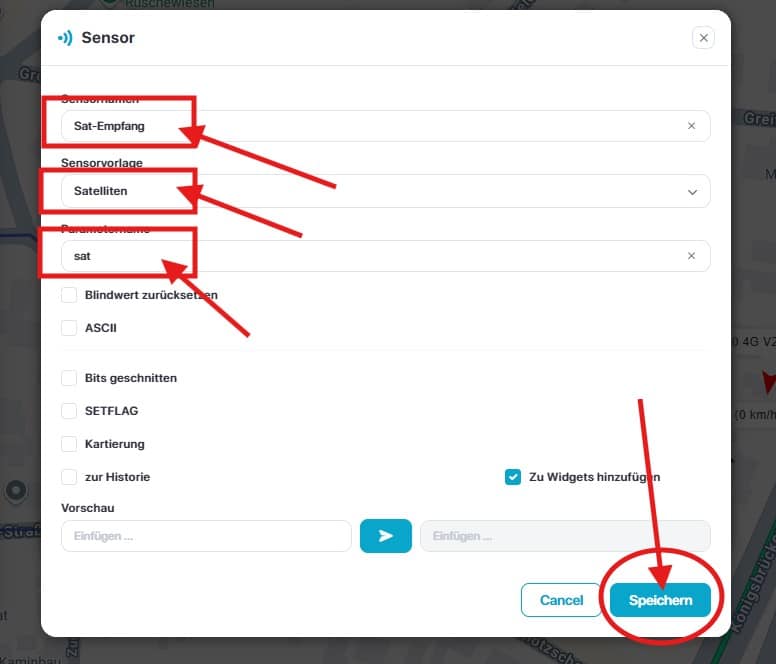
Satellitenempfang
Um die Signalgüte auszulesen und zu verstehen warum der Standort ab und an um einige Meter abweicht, ist die Abbildung des Satellitenempfangs vorteilhaft. Je weniger der Tracker Satelliten einfängt, desto ungenauer ist die Standortabbildung. Der Tracker sollte mindestens 7 Satelliten empfangen können.
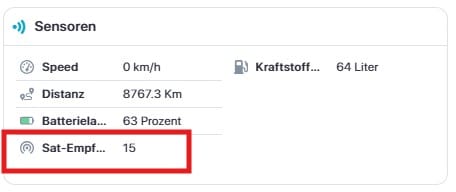
Der Sensor „Satellitenempfang“ wird nun unten in der Statusleiste mit abgebildet.
Dienstleistungen
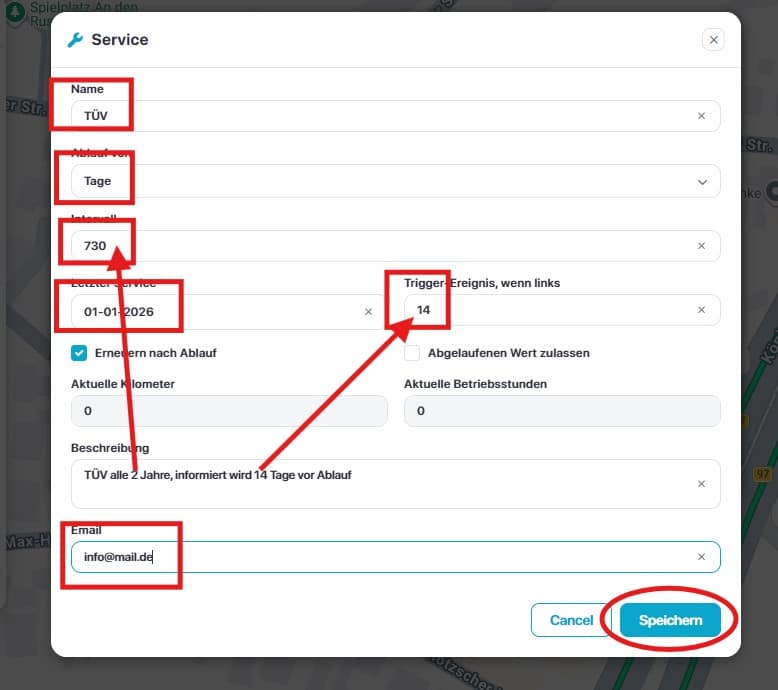
Hier können Sie Wartungsintervalle nach Tagen, Motorstunden oder Entfernungen festlegen und sich automatisch vorab per Mail informieren lassen.
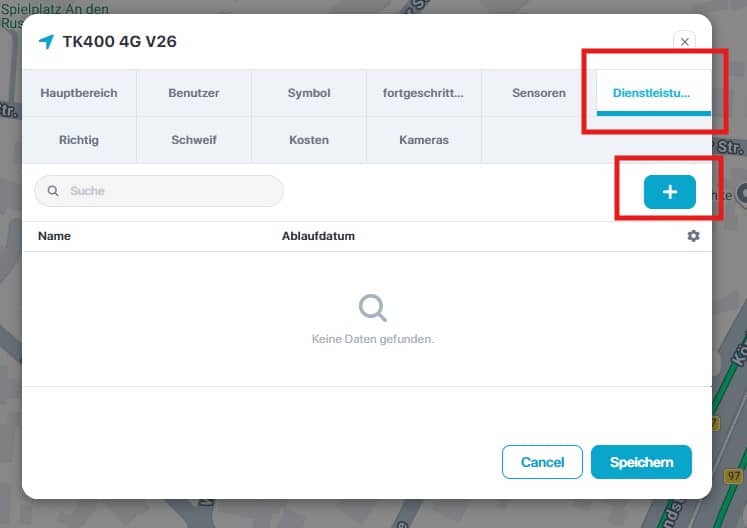
Hier am Beispiel TÜV alle 2 Jahre abgebildet. Die Info erfolgt 14 Tage vor Ablauf an die eingetragenen Mailadressen.
Richtig bzw. Genauigkeit
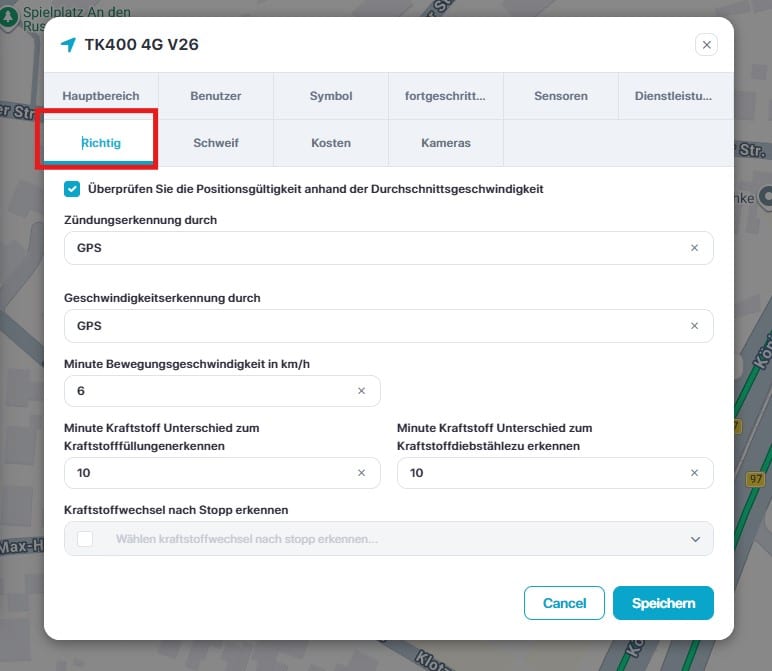
Bei Einbautrackern mit Anschluss der Zündungserkennung und OBD-Steckern, sollte immer der Sensor: ACC ausgewählt werden! Das macht die Berichtsauswertung in den Fahrtenblättern genauer. Mobile Tracker oder Tracker ohne Sensoren setzen hier das Protokoll: GPS
Widgets auf der Hauptkarte erstellen
Benachrichtigungen/ Alarmierungen
Um Ereignisse auszulösen bzw. Alarme einzustellen, klicken Sie im linken Paneel auf den Icon „Benachrichtigungen“ und im Untermenü wieder auf das „+“.
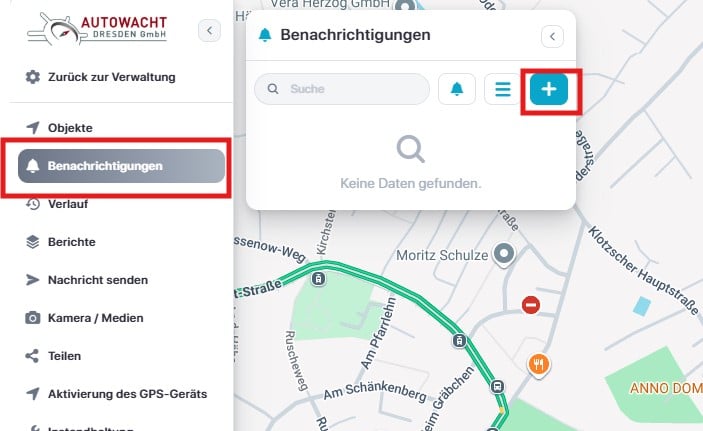
Es öffnet sich die Einstelloberfläche für eine Vielzahl von Alarmoptionen. Hier werden zwei Alarmoptionen beispielhaft dargestellt. Bewegungsalarm und GEO-Zonen Alarm.
Bewegungsalarm
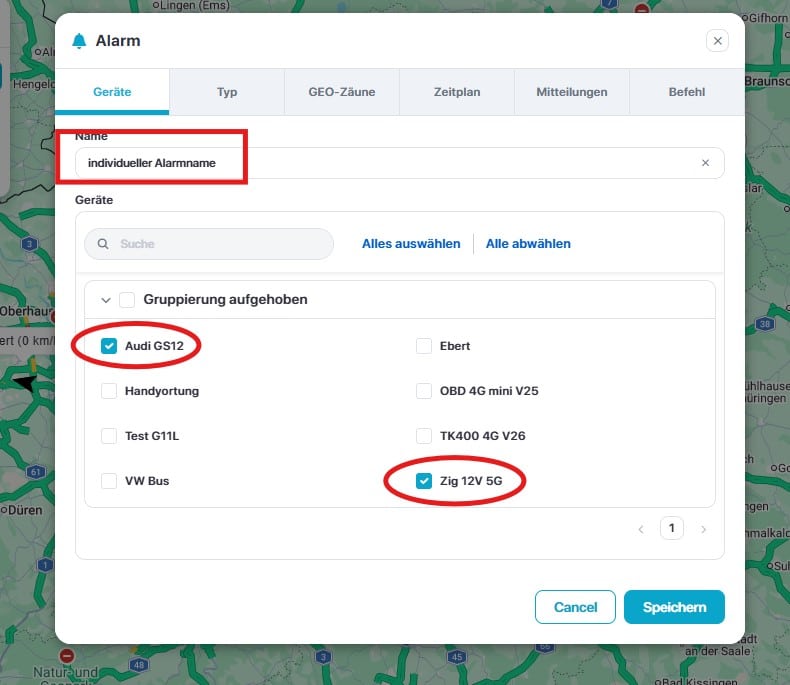
Tragen Sie einen individuellen Alarmnamen ein. Dieser Name wird in der Ereignisliste erscheinen. Wählen Sie die Fahrzeuge aus, für die der zu erstellende Alarm aktiviert werden soll.
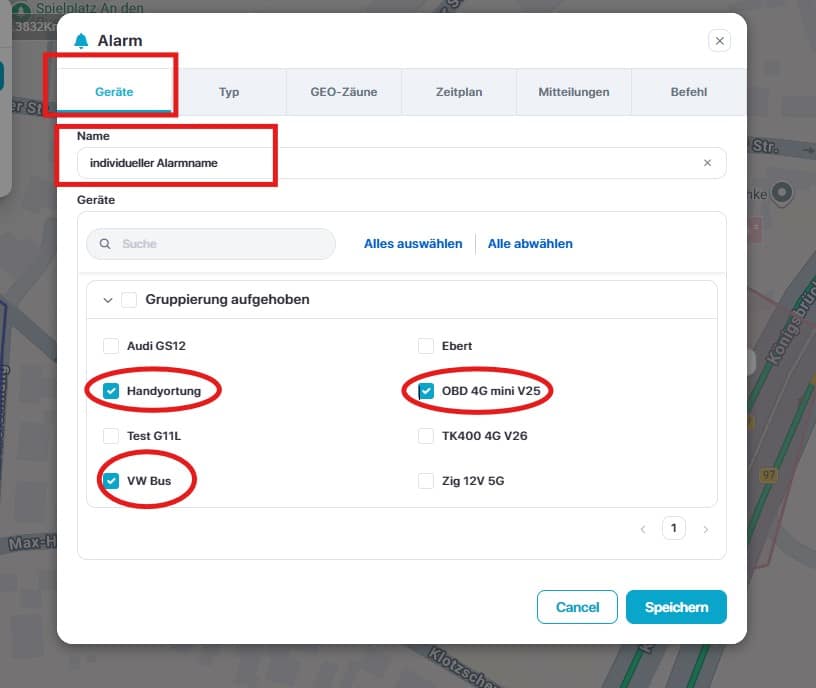
Alarm-Typ
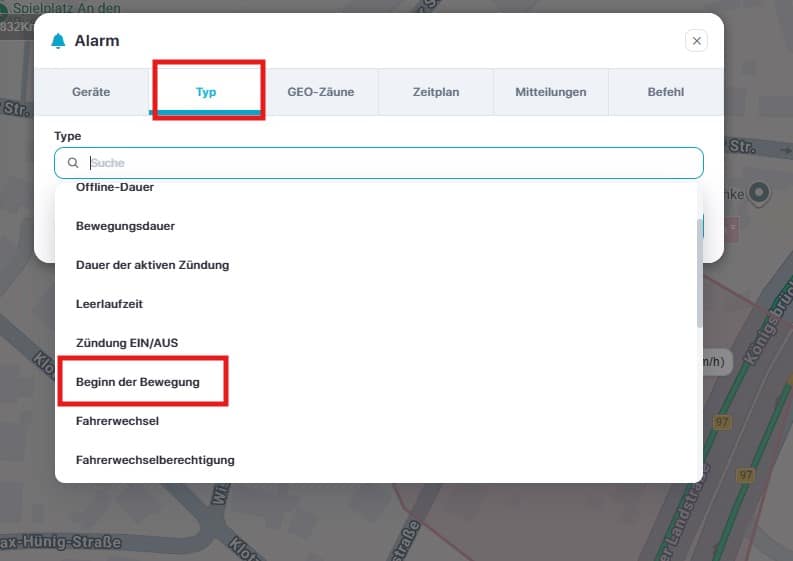
Wählen Sie einen Alarm aus der Alarmliste aus. In unserem Beispiel wählen wir den Bewegungsalarm. Achtung! Dieser Alarm hat hohes Fehlalarmpotenzial. (Sensor zu sensibel, schlechter Sat-Empfang o.ä.)
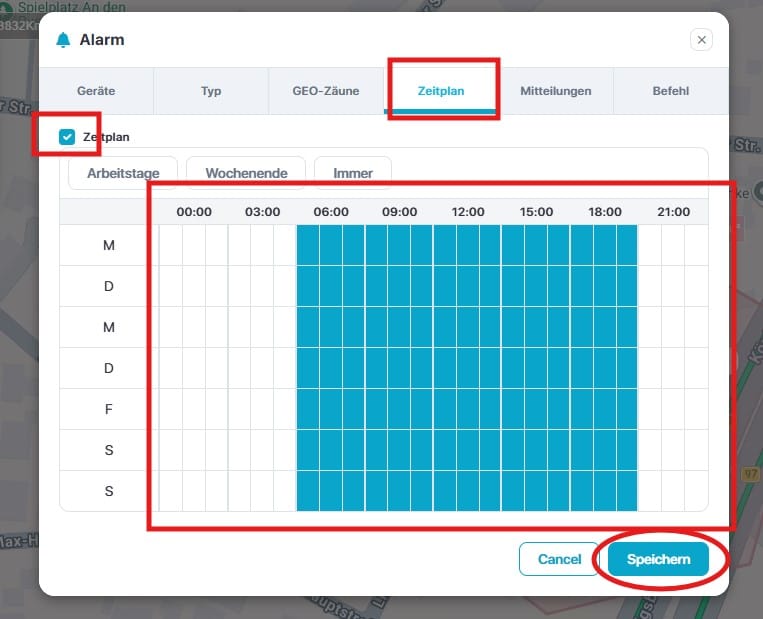
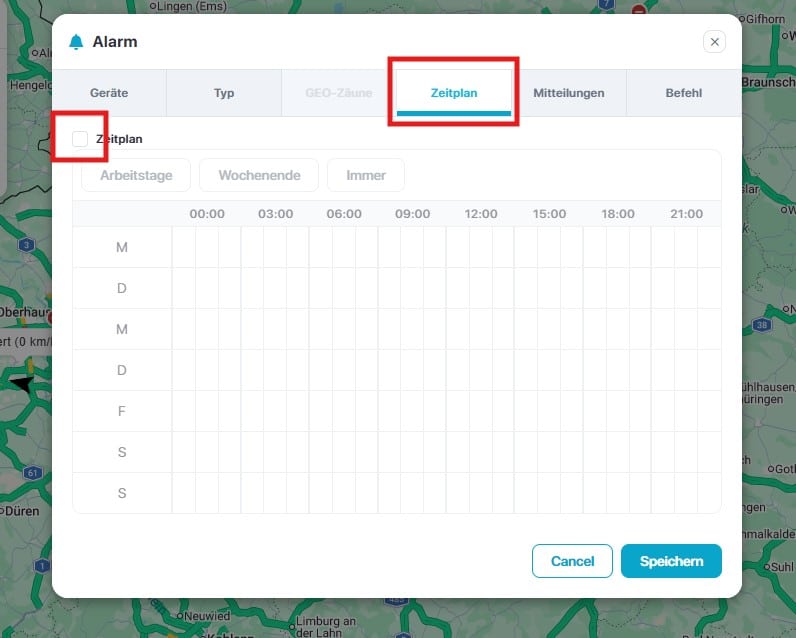
Wählen Sie einen Zeitplan aus, also wann soll der Alarm aktiv und inaktiv sein. Alle in der Farbe Blau markierten Kästchen, bedeuten, dass der Alarm aktiv ist. Wenn Sie den Haken bei „Zeitplan“ entfernen, gilt der Alarm 24 Stunden.
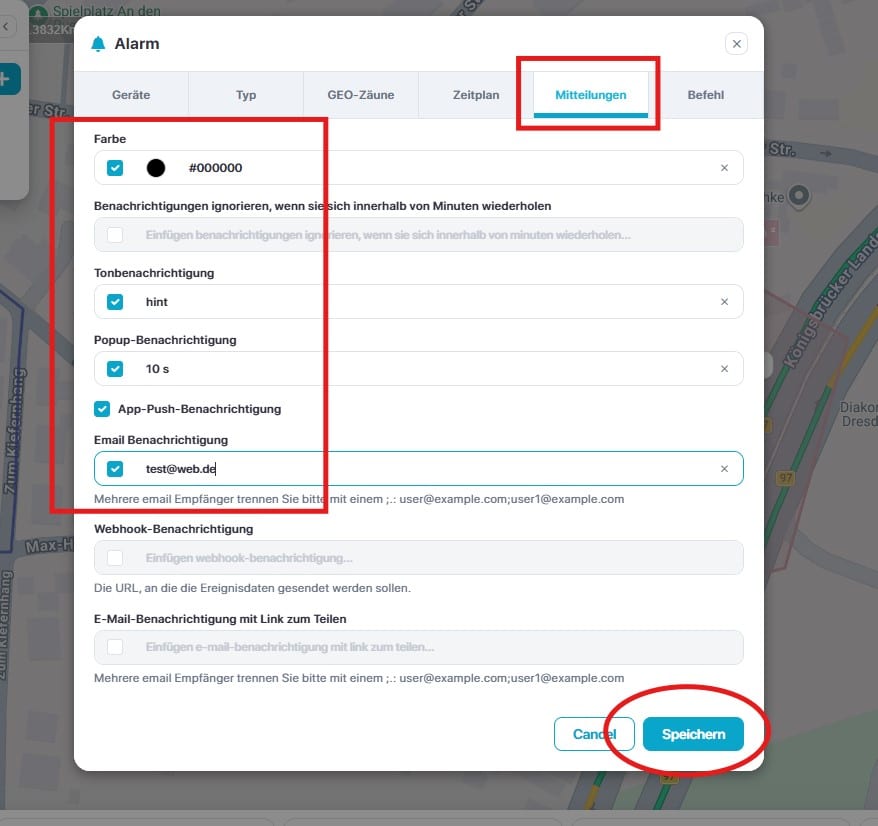
Unter dem Button Mitteilungen legen Sie fest, wie Sie alarmiert werden wollen. Klicken Sie im Anschluss auf „Speichern“. Die Ortungsplattform/ APP alarmiert nun per Pusch und Mail, sobald sich der Tracker bewegt.
GEO-Zonenalarm
Wählen Sie wieder einen individuellen Namen für den Alarm. Klicken Sie die Fahrzeuge an, für die der Alarm gelten soll.
Gehen Sie in der Leiste weiter auf Type und wählen dort diesmal den Alarm-Typ „GEO-Zaun Im/Aus“ und markieren Sie den GEO-Zaun der aktiv geschaltet werden soll.
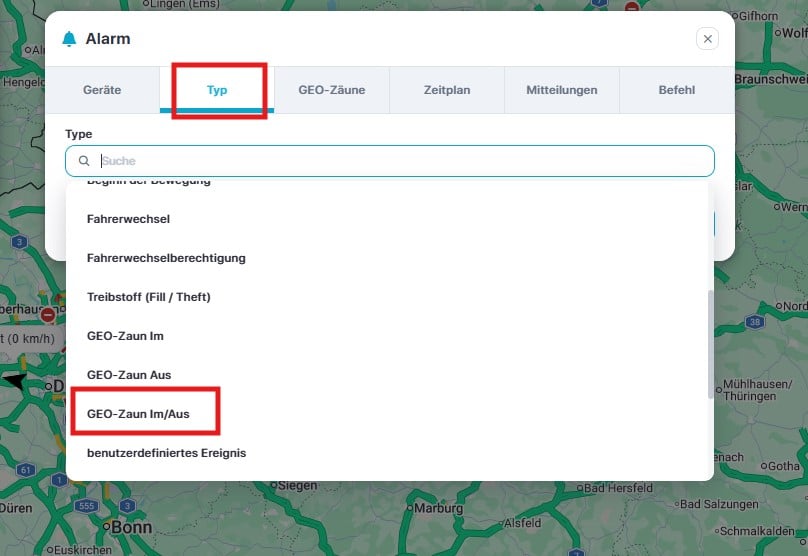
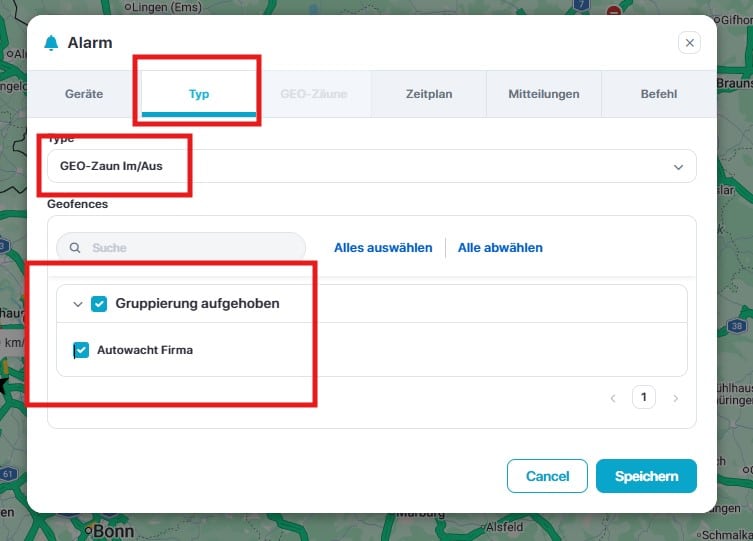
Springen Sie in der Leiste weiter auf den Button „Zeitplan“ und wählen die Zeit der Aktivierung aus. Wie schon im oberen Beispiel genannt, sind die blau markierten Bereiche die aktive Zeit. Wenn Sie den Haken bei „Zeitplan“ entfernen, gilt der Alarm 24 Stunden.
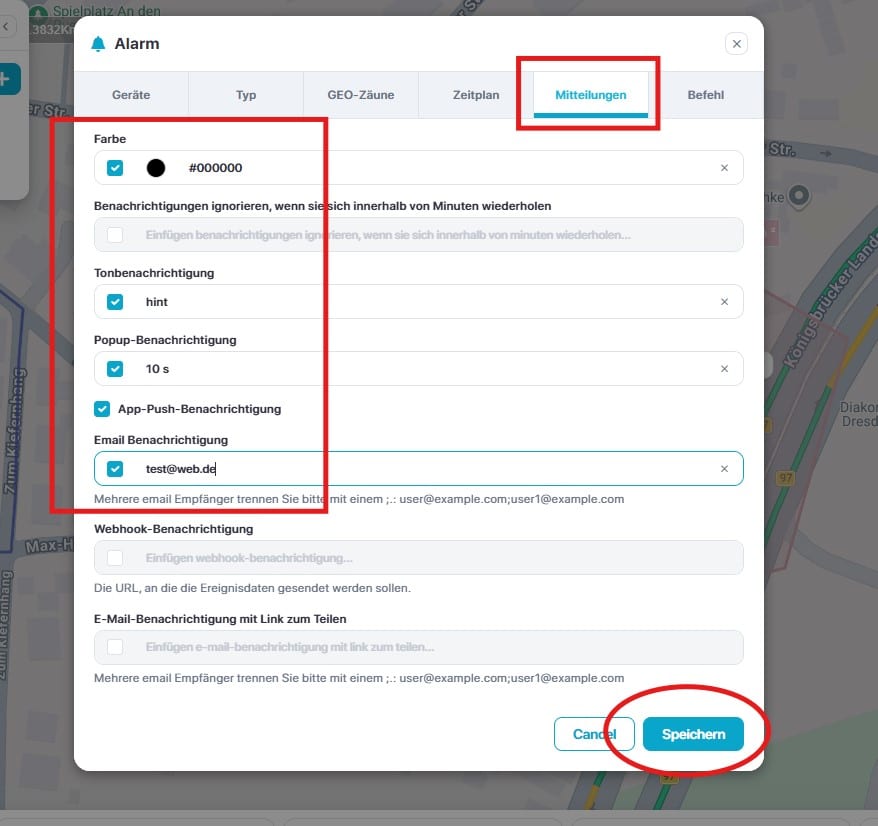
Unter dem Button Mitteilungen legen Sie fest, wie Sie alarmiert werden wollen. Klicken Sie im Anschluss auf „Speichern“. Die Ortungsplattform/ APP alarmiert nun per Pusch und Mail, sobald der Tracker den ausgewählten GEO-Bereich betritt oder verlässt.
GEO-Zonen erstellen
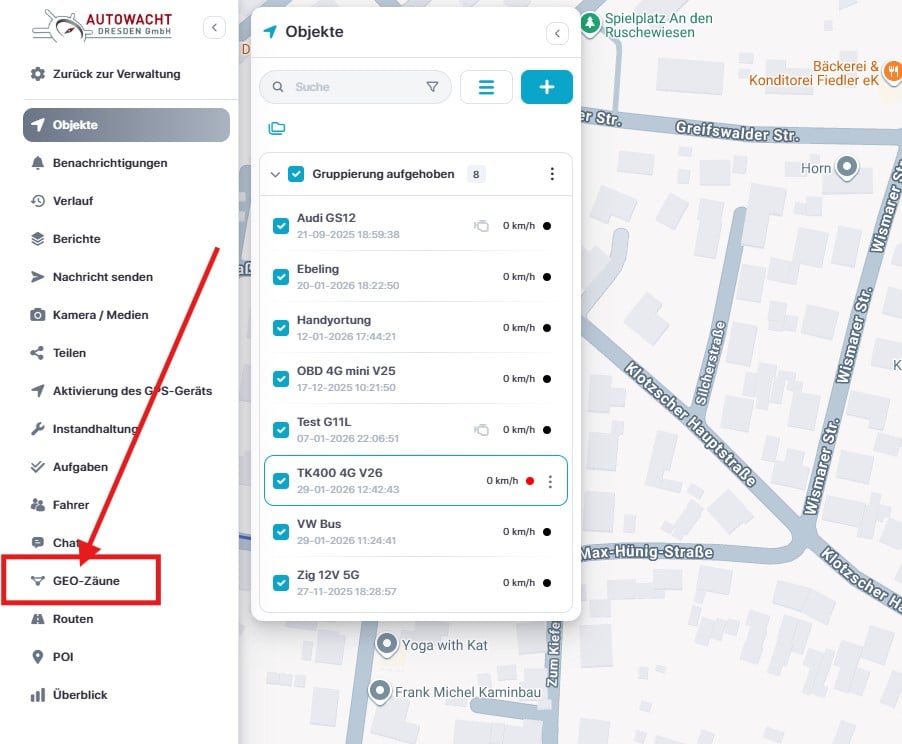
Um eine GEO-Zone zu erstellen, klicken Sie links in dem Paneel auf den Icon „GEO-Zäune“.
Klicken Sie das „+“ an, geben Sie einen individuellen Namen ein, wählen Sie den GEO-Zaun Typ und entscheiden sich für eine Farbe. Dann wechseln Sie mit dem Curser auf die Karte und beginnen Ihren GEO-Zaun zu zeichnen. ACHTUNG! Das Feld „Geräte“ muss leer bleiben! KEINEN Tracker auswählen, sonst wandert der GEO-Zaun mit.
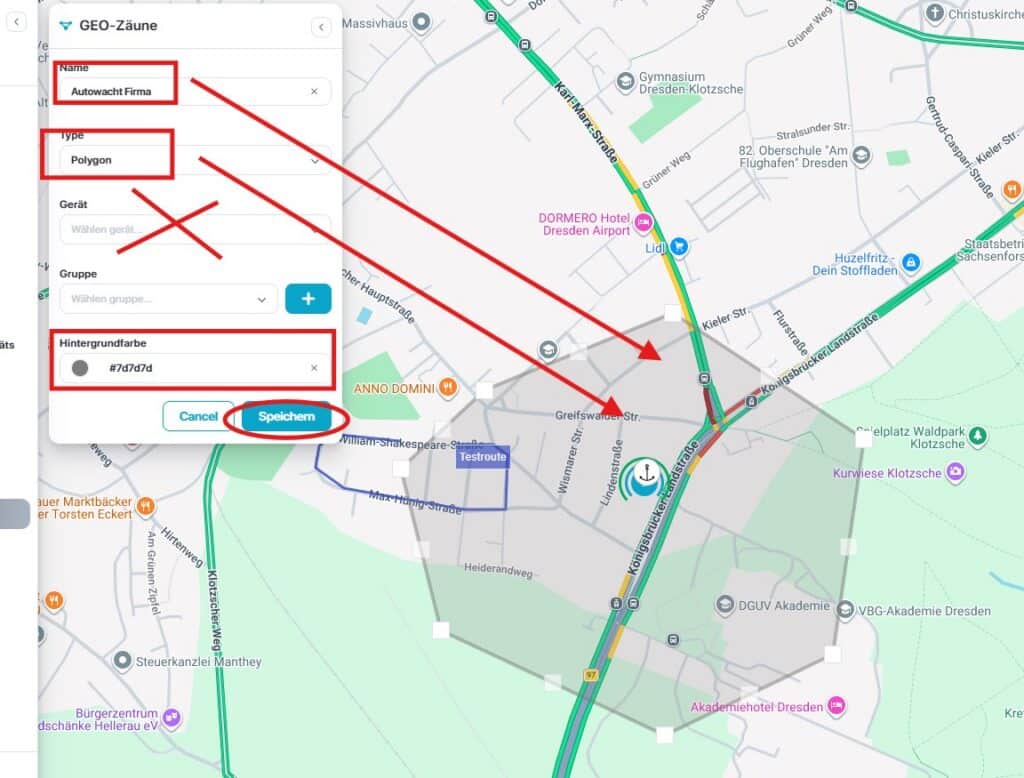
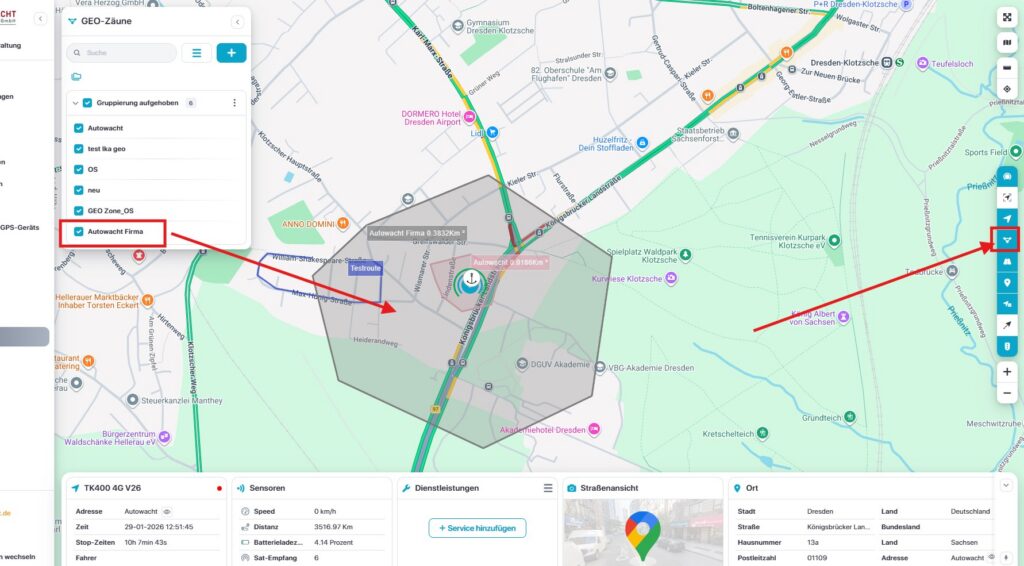
Wenn Sie den Geo-Zaun fertig gezeichnet haben, doppelklicken Sie auf den letzten Punkt und gehen dann auf „Speichern“. Der GEO-Zaun wurde mit Erfolg angelegt.
Zum ein- und ausblenden des GEO-Zaunes nutzen Sie die Statusleise auf der rechten Seite.
Lizenz aktivieren, verlängern oder upgraden
Wenn Sie mehrere Tracker in unserem Shop gekauft haben, werden diese für die ersten 14 Tage in einem kostenlosen Testaccount – mit der entsprechenden Lizenzierung – eingebunden. Wenn Sie sich umgeschaut haben und weiter mehrere Tracker in einem Account abbilden wollen, aktivieren Sie bitte die entsprechende Lizenz für 12 Monate.
Über den Button „Mitgliedschaft“ können Sie auch jederzeit in ein anderes Lizenzmodell wechseln.
Wenn Sie eine bestehende Lizenz, die nicht automatisch über PayPal verlängert wird, manuell verlängern wollen, gehen Sie ebenso vor. Klicken Sie einfach folgende Schritte nach:
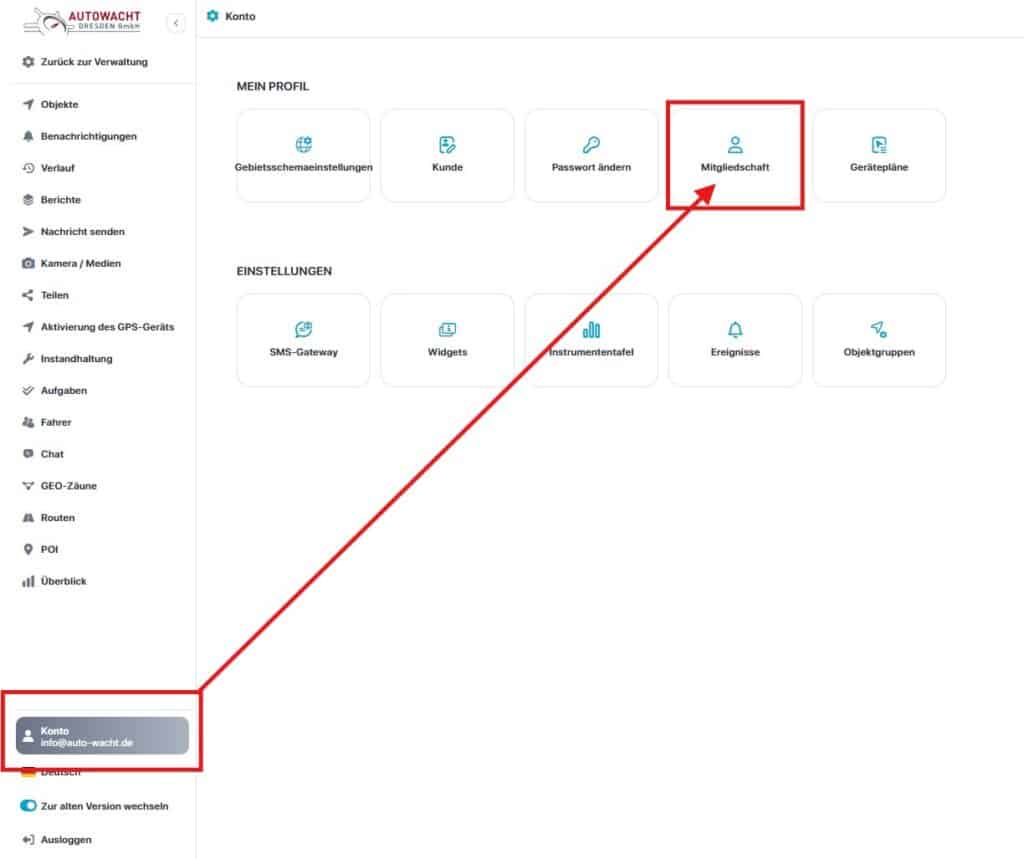
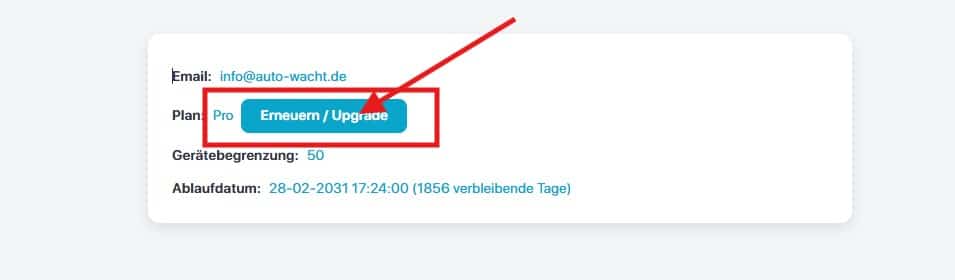
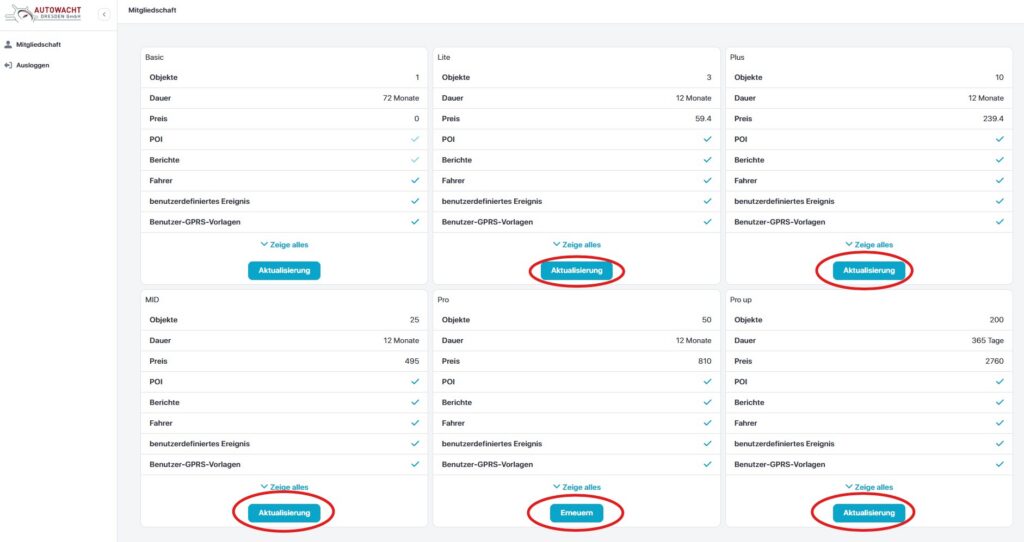
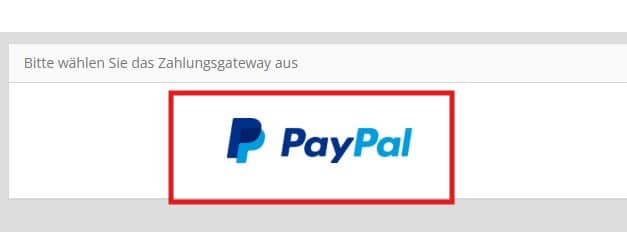
Wenn Sie den PayPal-Button klicken, werden Sie auf Ihren Account weitergeleitet. Bei PayPal wird dann ein Dauerauftrag für alle 12 Monate erstellt. In diesem Fall erfolgt die Lizenzierung automatisch alle 12 Monate. Selbstverständlich können Sie den Dauerauftrag auch jederzeit stornieren, wenn Ihnen eine manuelle Verlängerung angenehmer ist.
Firmen die kein PayPal-Konto haben, können die Lizenzierung auch über eine normale Rechnungsanforderung aktivieren.
Wenn Sie die Lizenzierung auslaufen lassen wollen müssen Sie nur den Dauerauftrag stornieren.
Bei Fragen zur Rechnung wenden Sie sich bitte an die buchhaltung@auto-wacht.de
Befehle senden
Ab Ortungsplattform Level „Plus“ können Sie Befehle direkt an den Tracker senden, zum Beispiel um die Umstellung von Sommer- auf Winterzeit vorzunehmen.
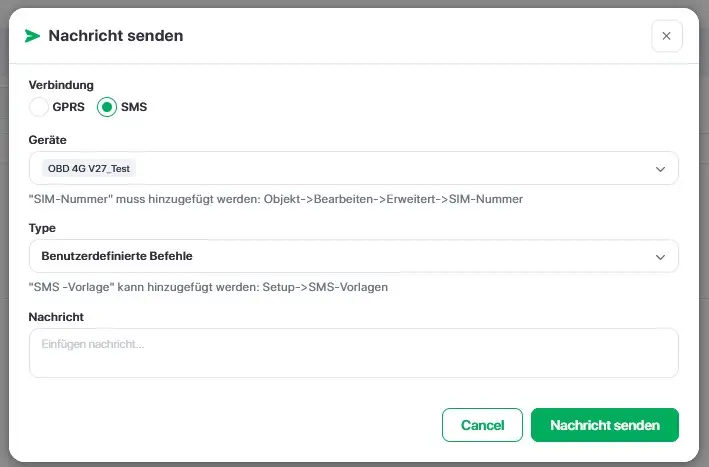
Befehle können per GPRS oder SMS gesendet werden.
(Für die Nutzung von SMS muss das SMS Gateway aktiviert sein. (Setup –>SMS) ab Ortungsplattform Level „MID“ verfügbar)
Type – Wenn Sie benutzerdefinierte Befehle auswählen, können Sie den Befehl RAW gprs an das Gerät senden oder die GPRS-Vorlage auswählen, die Sie in Admin Menü –> GPRS-Vorlagen erstellt haben.
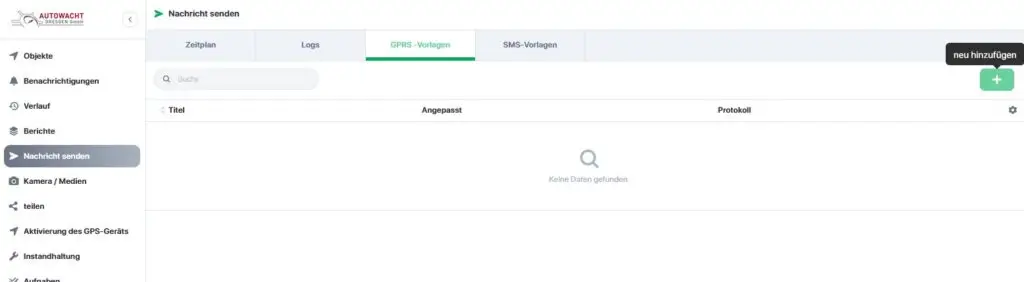
GPRS- und SMS-Vorlagen können Sie auch unter „Nachrichten senden“ mit dem grünen Plus-Symbol neu erstellen.
Wenn Sie Ihre angegebenen gprs-Befehle nur für das ausgewählte Gerät sehen möchten, gehen Sie bitte zu Objekte –> Bearbeiten –> Erweitert –> GPRS-Vorlagen anzeigen.
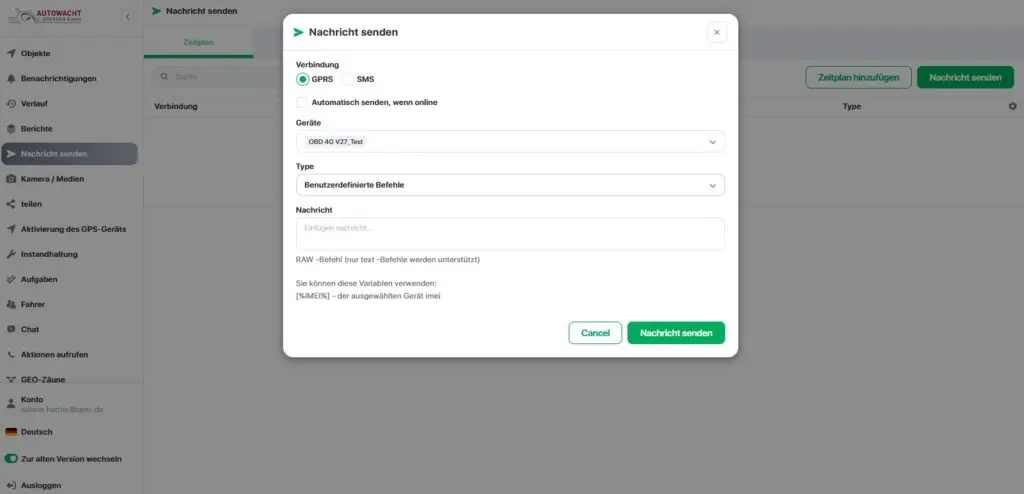
Um Befehle per SMS zu senden wählen Sie bei Nachrichten senden die Option SMS.
Dafür muss das SMS Gateway aktiviert sein. (Setup –>SMS) ab Ortungsplattform Level „MID“ verfügbar.
Globale Befehle können im Admin-Panel erstellt und Geräten oder Protokollen zugeordnet werden.
Nutzen Sie dazu das grüne Plus und erstellen Ihre benutzerdefinierten Vorlagen.
Wartung / Instandhaltung
Das Wartungstool hilft Ihnen bei der Einrichtung von Fahrzeugserviceplänen und sendet Erinnerungen, wenn der nächste Service fällig ist.
Sie können auf zwei Arten auf das Wartungstool zugreifen:
- Über Objektdetails: Wählen Sie die Registerkarte „Dienste“ in den Details des Objekts.
- Über Widget: Aktivieren Sie das Widget „Service“ in den Admin-Einstellungen > Widgets. Das Widget wird unten auf der Karte angezeigt, wenn Sie ein Objekt auswählen und auf das Zahnradsymbol klicken.
Alternativ können Sie über die Seitenwand auf das Wartungswerkzeug zugreifen:
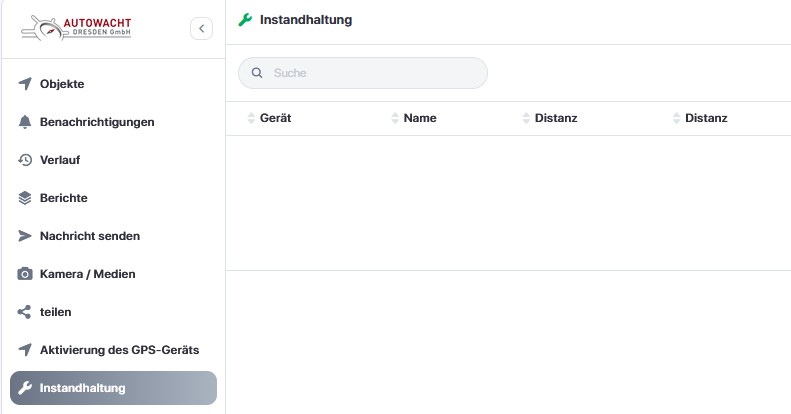
Über „Service“ Widget durch Auswahl des Zahnradsymbols:
Nach dem Öffnen des Wartungstools zeigt der Bildschirm alle aktuellen Servicepläne an.
Um einen neuen Zeitplan zu erstellen, klicken Sie auf „Dienst hinzufügen“.
Nach der Auswahl werden Sie aufgefordert, die folgenden Informationen einzugeben:
- Name: Geben Sie einen Namen für die geplante Instandhaltung ein.
- Ablauf von: Wählen Sie die Bedingung, die den Start der Wartung auslöst:
- Kilometerzähler
- Motorstunden
- Tage
- Intervall: Stellen Sie das spezifische Intervall für die gewählte Bedingung (Kilometerzähler, Motorstunden oder Anzahl der Tage) ein, nach dem das Fahrzeug gewartet werden soll.
- Letzte Wartung: Geben Sie das Datum der letzten Wartung ein. (Kilometerzähler, Motorstunden oder Datum).
- Triggerereignis: Geben Sie einen Schwellenwert an, ab dem Sie eine Warnung erhalten möchten dass die nächste Wartung bevor steht.
- Nach Ablauf erneuern: Aktivieren Sie diese Option, um den Servicezeitplan nach Ablauf automatisch zu verlängern.
- Beschreibung: Geben Sie eine kurze Beschreibung der Wartung / Instandhaltung.
- E-Mail/Telefonnummer: An die angegebenen Kontaktdaten werden die Benachrichtigungen zur Wartung gesendet.
Um alle geplanten Wartungsarbeiten anzuzeigen, navigieren Sie zu Seitenwand –> Instandhaltung
Teilen
Mit der Teilen-Funktion können Sie über einen geteilten Link GPS-Objekte verfolgen ohne sich auf der Webplattform anmelden zu müssen.
Sie finden diese Funktion über das Seitenpaneel –> Teilen
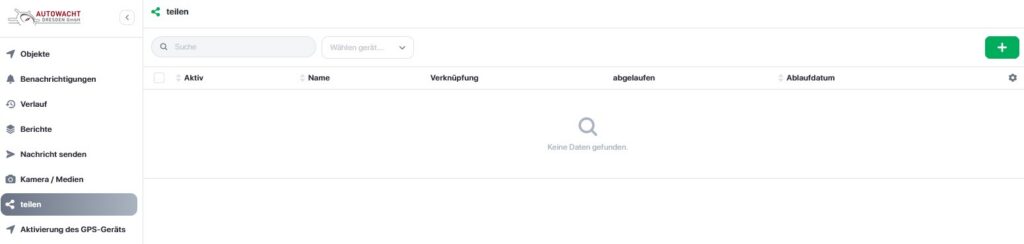
Nach dem Klick auf das grüne Plus öffnet sich das Dialogfenster.
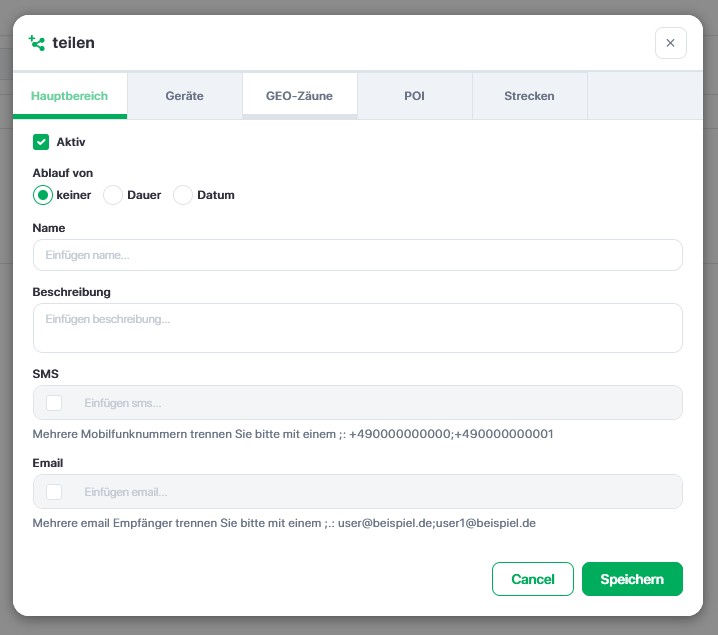
- Wählen Sie die Geräte aus der Liste aus, die Sie mit anderen Teilen möchten.
- Wählen Sie aus wie lange der geteilte Link aktiv bleiben soll. (Ablauf von)
- Keiner: Der Link bleibt auf unbestimmte Zeit aktiv, bis er manuell gelöscht wird.
- Dauer: Der Link ist für einen bestimmten Zeitraum bis zu 24 Stunden zugänglich.
- Datum: Der Link ist bis zu einem bestimmten Datum zugänglich.
- Wenn eine Ablaufzeit oder ein Ablaufdatum festgelegt ist, können Sie „Nach Ablauf löschen“ aktivieren, um den Link nach Ablauf automatisch zu entfernen.
- Geben Sie unter der Geräteliste eine oder mehrere E-Mail-Adressen ein, an die der Freigabelink sofort nach der Erstellung gesendet wird.
Um Ihre geteilten Links anzuzeigen, zu bearbeiten oder zu löschen, navigieren Sie im Seitenpaneel zu „Teilen“.
Überblick - Funktion
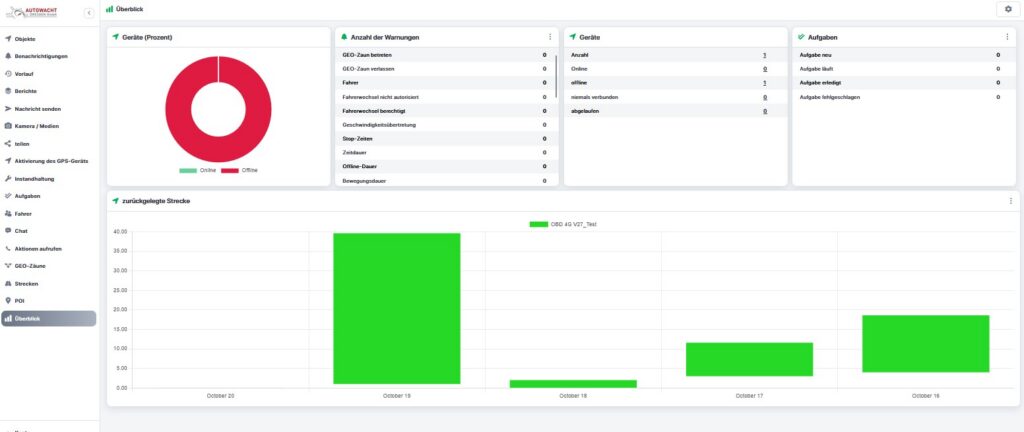
Die Überblick-Funktion bietet eine umfassende Übersicht über die wichtigsten Informationen:
- Geräteaktivität
- Anzahl der Warnungen
- Geräteanzahl (online/offline)
- Aufgabenanzahl und Fortschritt
- zurückgelegte Strecken
Sie können die Übersicht bei jedem Zugriff auf die Karte automatisch öffnen.
Aufgaben
Mit diesem Tool können Sie Aufgaben erstellen und verwalten, z. B. Lieferungen, die Objekten direkt über die mobile GPS-Tracker-Anwendung zugeordnet werden können.
Um eine neue Aufgabe zu erstellen, gehen Sie im Seitenmenü zu –> Aufgaben und klicken Sie auf den grünen + Button.
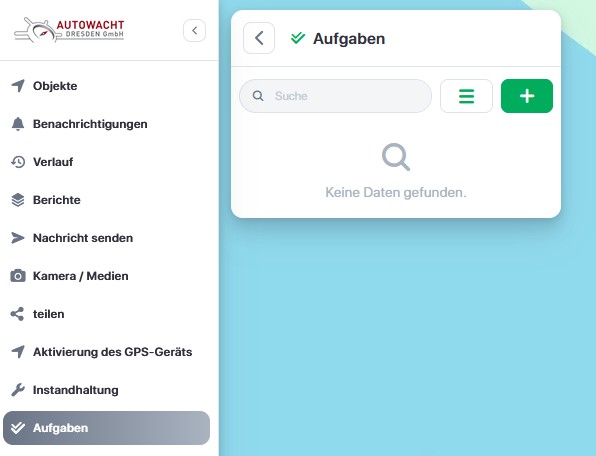
Es erscheint ein neues Fenster, in dem Sie aufgefordert werden, die erforderlichen Details für die Aufgabe einzugeben. Dazu gehören:
- Zugewiesenes Gerät (das Fahrzeug oder das Gerät, dem die Aufgabe zugewiesen ist)
- Titel (Name der Aufgabe)
- Rechnungsnummer
- Prioritätsstufe
- Option – Pick up / Delivery mit Abholadresse / Abholzeit und Lieferadresse / Lieferzeit
- Option – Location mit Abholadresse/ Abholzeit
- Kommentar (Platz für eine nähere Beschreibung der Aufgabe oder zusätzliche Informationen)
Füllen Sie die erforderlichen Felder aus, um die Aufgabe vor dem Speichern zu definieren.
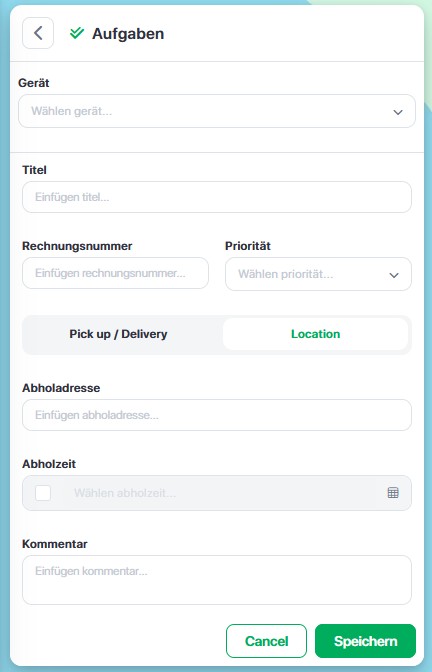
Sobald alle erforderlichen Informationen eingegeben wurden, klicken Sie auf „Speichern“, um die Aufgabe zu erstellen.
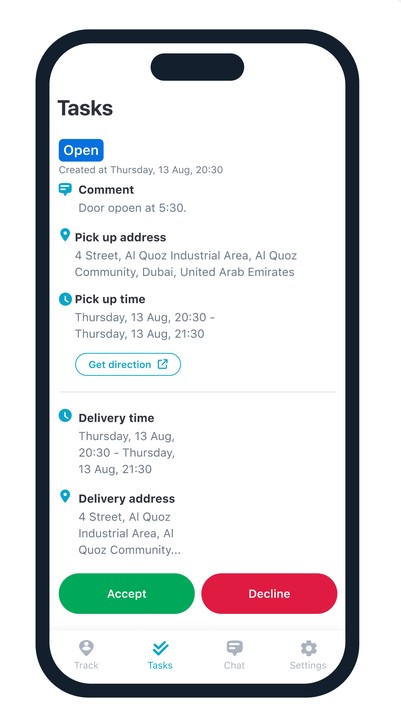
Öffnen Sie als nächstes die mobile GPS-Tracker-Anwendung.
Navigieren Sie zum Abschnitt Aufgaben, in dem Sie die Liste der Aufgaben sehen, die dem ausgewählten Objekt zugewiesen sind.
Um die Aufgabe zu beginnen, tippen Sie auf „Akzeptieren“.
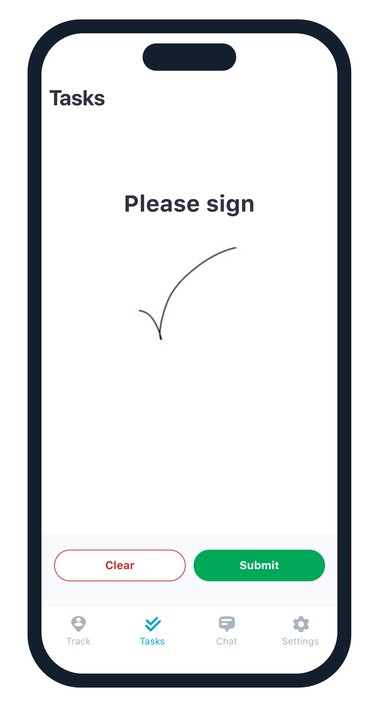
Sobald die Aufgabe abgeschlossen ist, haben Sie die Möglichkeit, eine Signatur als Bestätigung für die Aufgabenvervollständigung bereitzustellen.
Um den Status aller erstellten Aufgaben anzuzeigen, wählen Sie die Option „Alle Aufgaben“ innerhalb der Aufgaben-Funktion auf der Webplattform.
Von dort aus können Sie auch die Unterschriften für abgeschlossene Lieferungen überprüfen und die Aufgaben bearbeiten.
